
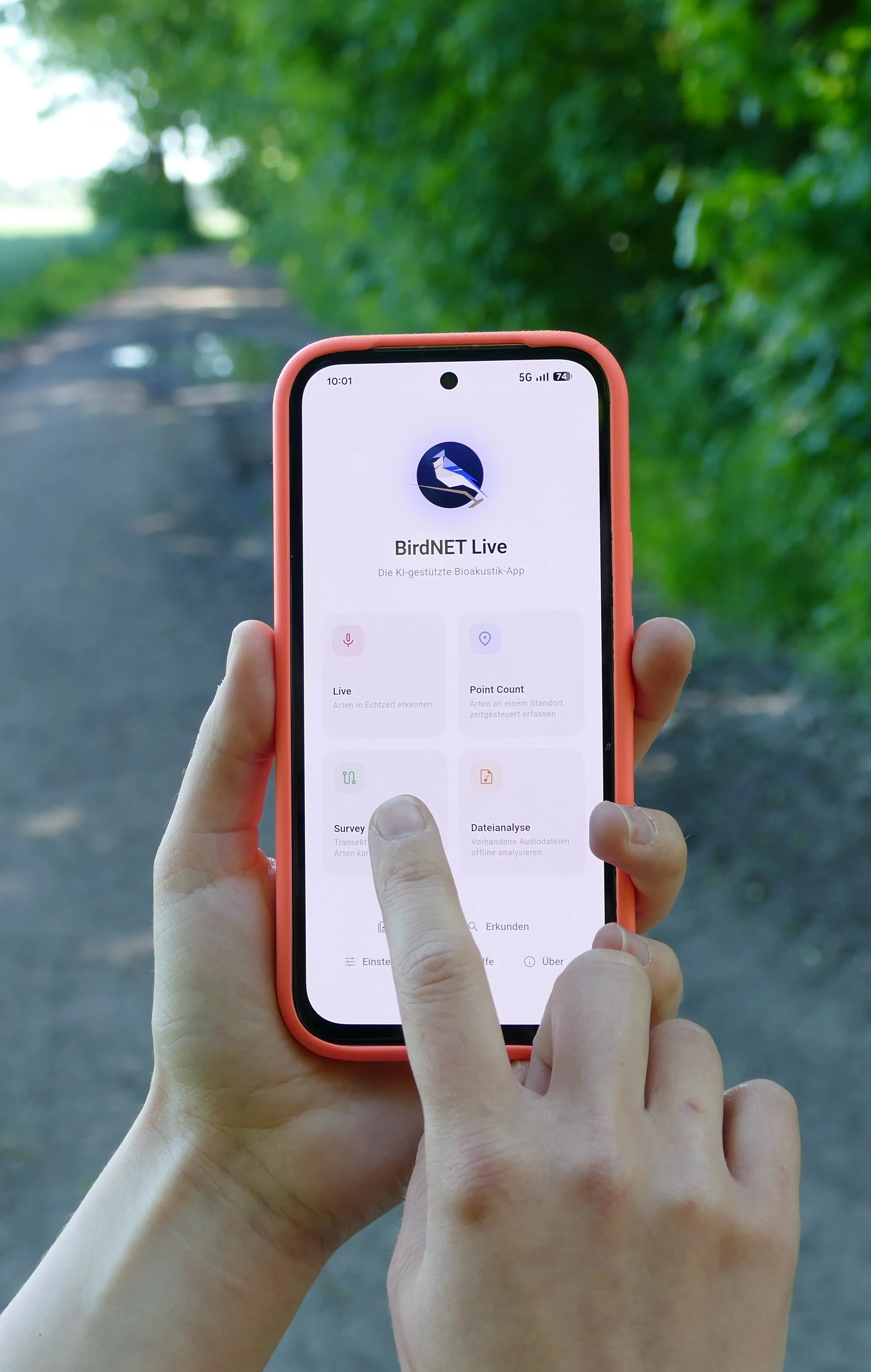
Vogelstimmen entlang deiner Route erfassen
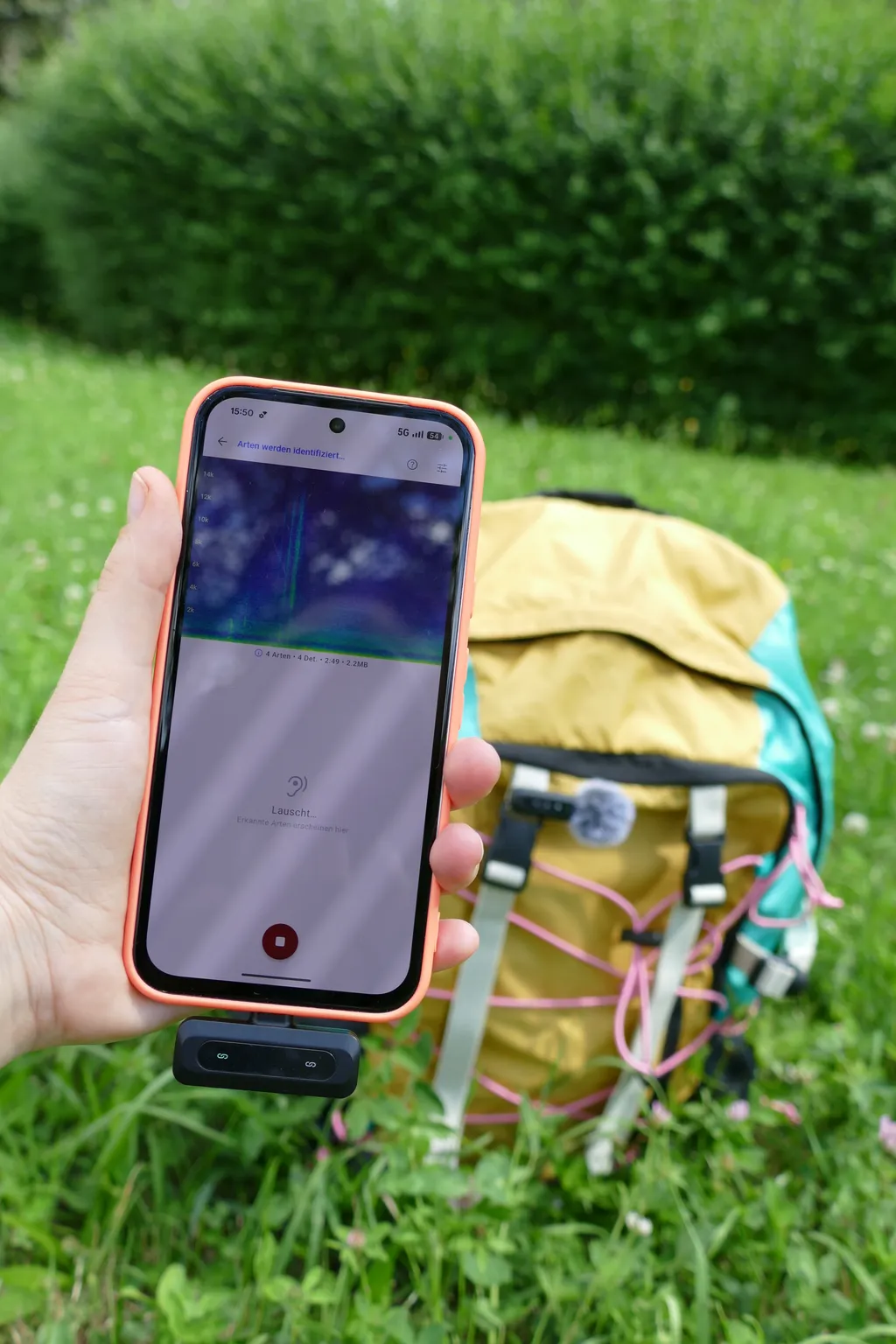
Mit dem Survey-Modus nimmst du Vogelstimmen auf, während du unterwegs bist – zum Beispiel auf einem Spaziergang oder entlang einer festen Route. Die App zeichnet deinen Weg per GPS auf, erkennt Arten automatisch und ordnet jede Detektion dem Ort zu, an dem du sie gehört hast. So entsteht eine vollständige, räumlich verortete Dokumentation deiner Begehung. Am Ende wertest du alles bequem im Session Review aus.
Typische Einsatzgebiete
Der Survey-Modus eignet sich besonders für:
- Spaziergänge und Wanderungen mit durchgehender Aufnahme
- Begehungen entlang fester Routen
- Transekt-Kartierungen
- Erfassungen, bei denen der Ort jeder Detektion wichtig ist
- Citizen-Science-Projekte mit Ortsbezug

Wofür eignet sich der Survey-Modus nicht?
- um spontan die Natur zu erkunden
- um Vogelstimmen an einem festen Standort über einen festgelegten Zeitraum zu erfassen
- um dein Handy als Recorder zu verwenden
So funktioniert der Survey-Modus
-
Survey-Modus öffnen
-
Setup-Assistent ausfüllen.
- Details eintragen. Beim Startort ist es ratsam, die aktuelle GPS-Position zu verwenden.
- Parameter festlegen. Siehe Einstellungen für mehr Informationen. Die Standardeinstellungen sind für die meisten Anwendungen geeignet.
- Artenmeldungen einstellen. Die App kann dich während der Survey auf bestimmte Arten aufmerksam machen. Für diese Funktion empfiehlt sich die Verwendung von Kopfhörern. Dadurch werden die Sprachausgaben nicht erneut vom Mikrofon aufgenommen und beeinflussen die Analyse nicht. Die Ansagen sind insbesondere hilfreich, wenn du dein Smartphone während einer Wanderung in der Tasche trägst.
- Feldtipps prüfen.
- Konfiguration prüfen und Survey starten.
-
Live Survey überwachen. Während der Survey zeigt das Dashboard:
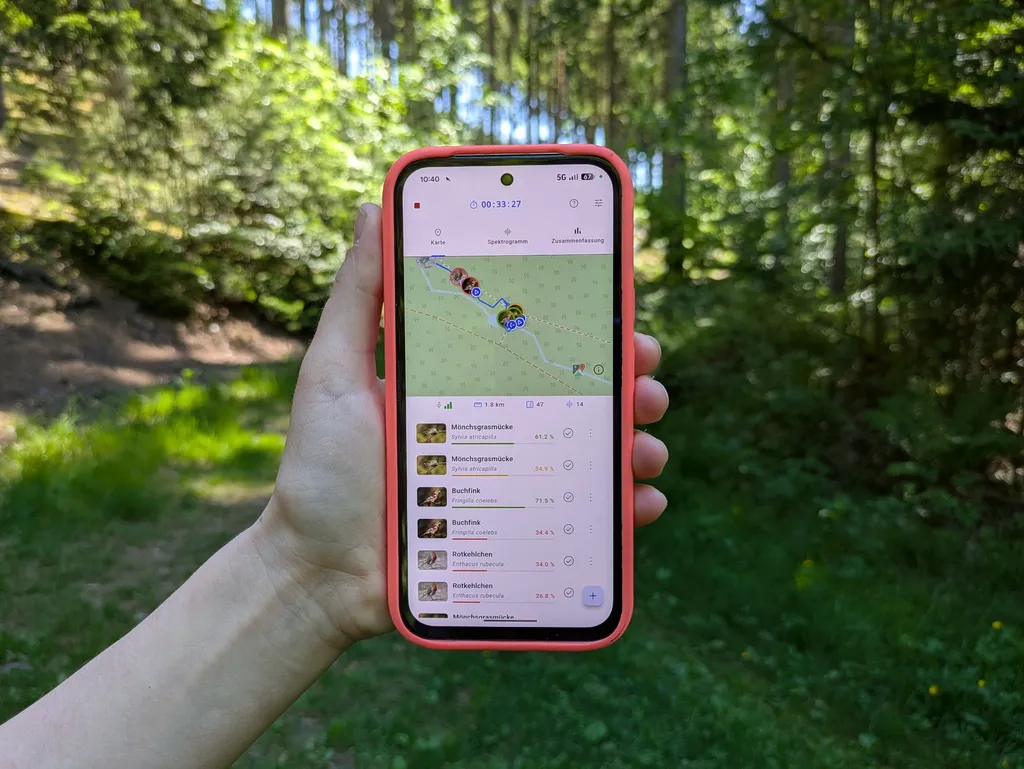
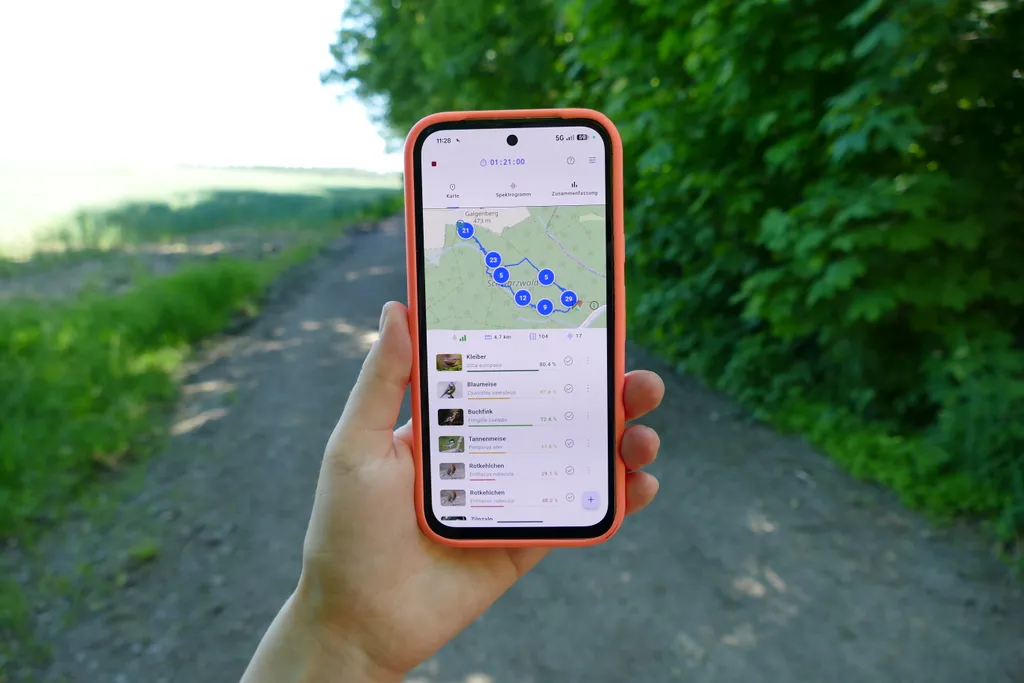
- eine Routenkarte mit Detektionen
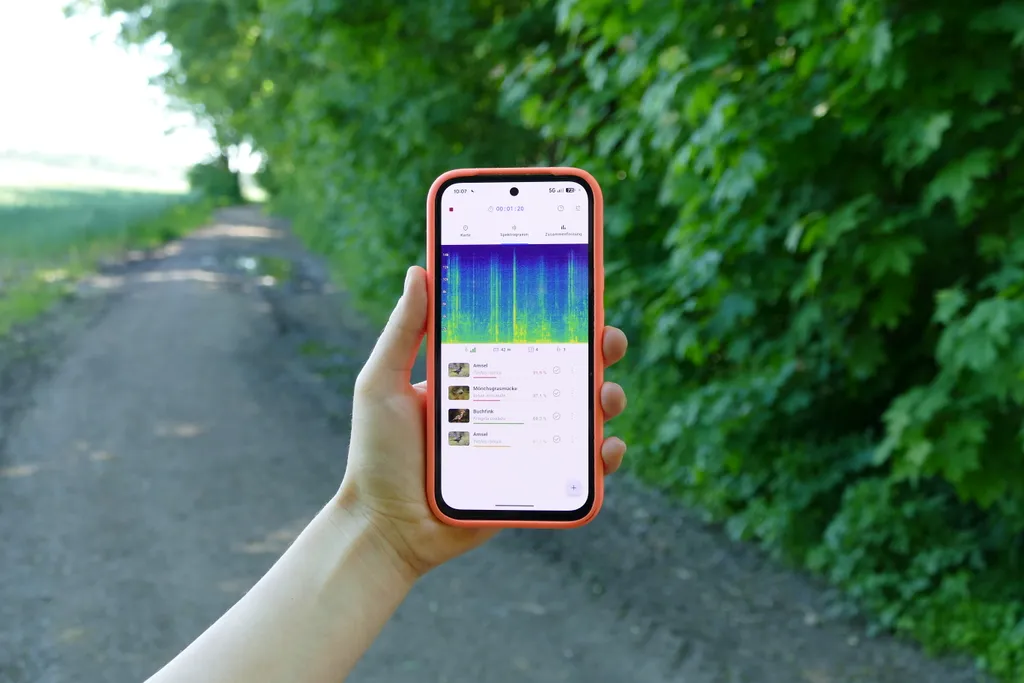
- ein Spektrogramm des Audios
- eine Übersicht mit Artenaufschlüsselung
- eine Liste der möglichen Arten in deiner Umgebung
-
Survey im Hintergrund laufen lassen.
-
Survey beenden und auswerten
Tippe im Live-Dashboard auf den roten Button, um die Survey zu beenden. Die App speichert die fertige Survey. Danach öffnet BirdNET Live automatisch den Session Review.
Was zeigt BirdNET Live während der Analyse an?
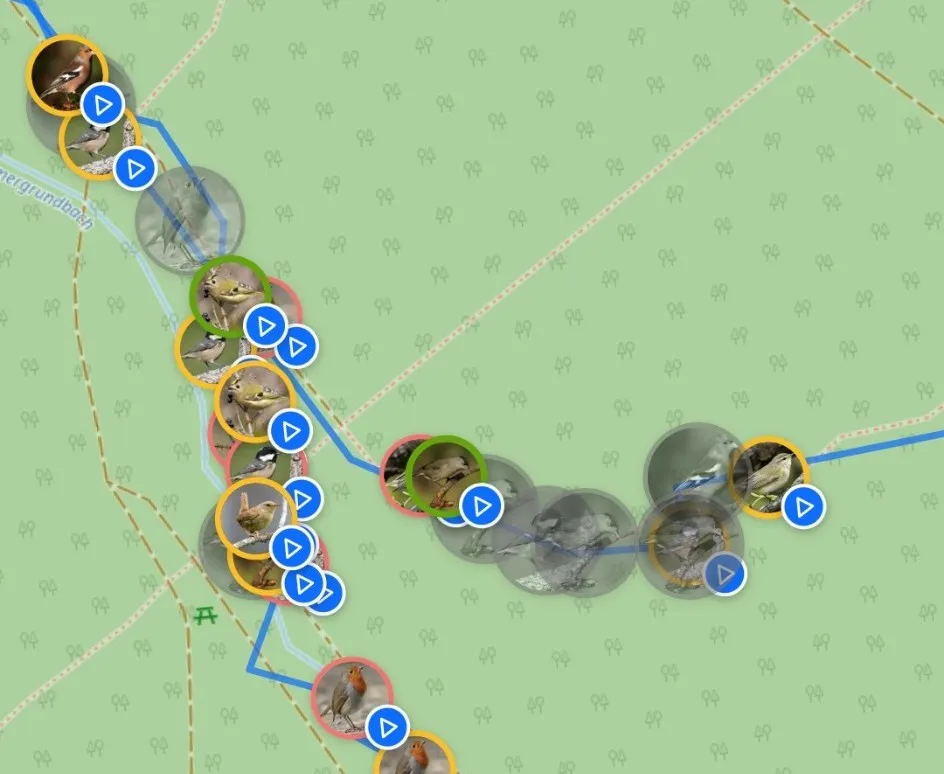
Verfolge deine Route in der Karte
Dort siehst du deine aktuelle Position, die bereits zurückgelegte Route und an welcher Stelle ein Vogelruf erkannt wurde.
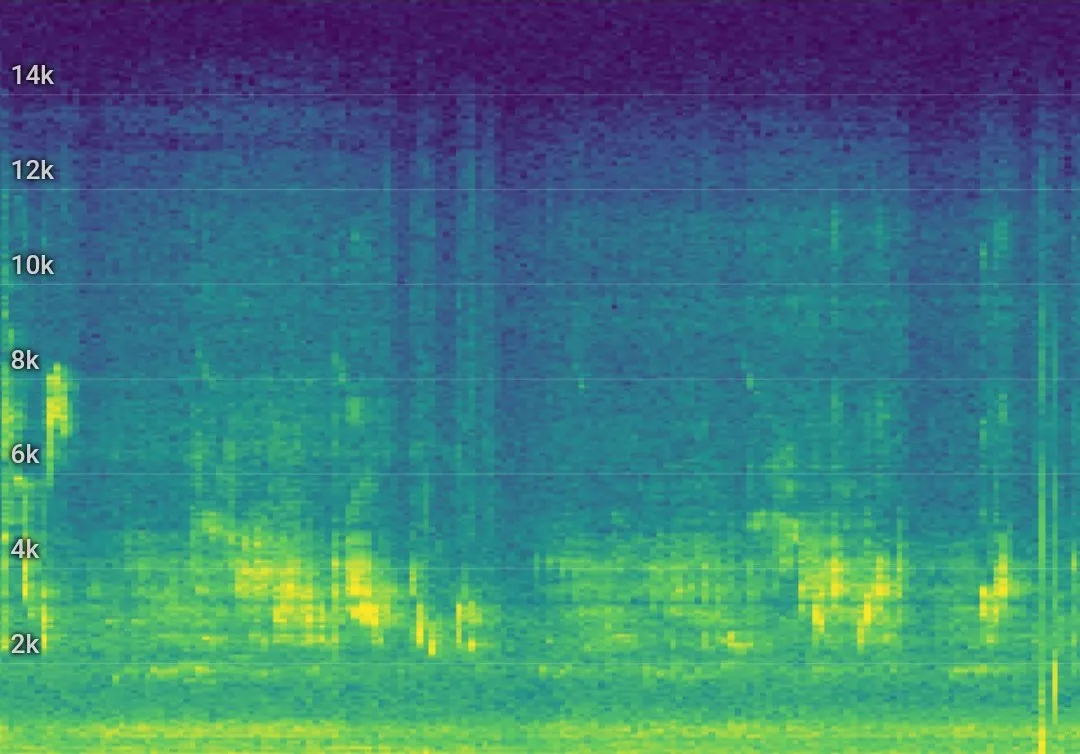
Live-Spektrogramm
Im oberen Bereich der App siehst du ein Live-Spektrogramm. Es stellt die aufgenommenen Geräusche grafisch dar und macht Vogelrufe sowie andere Geräusche sichtbar. So kannst du nachvollziehen, wann ein Laut aufgenommen und analysiert wurde.
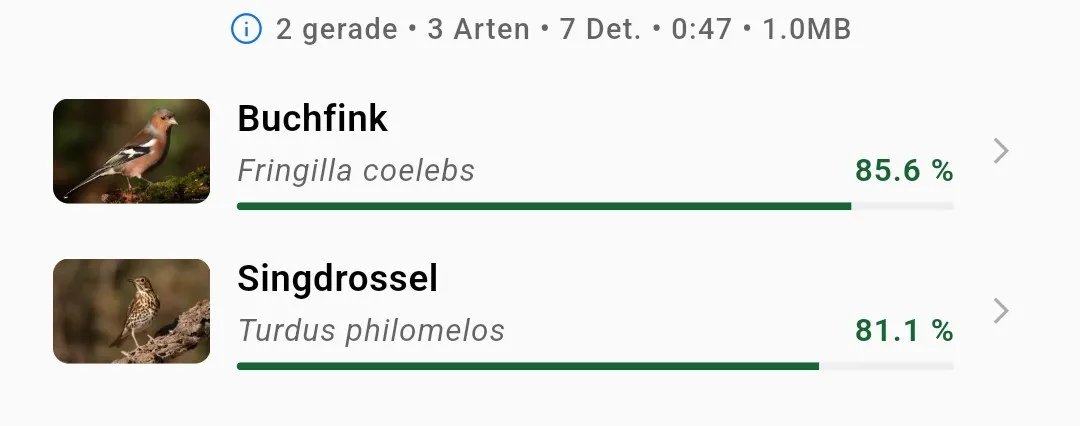
Erkennungen in Echtzeit
Unter dem Spektrogramm erscheinen alle Tierarten, die in den letzten Sekunden erkannt wurden. Zu jeder Erkennung zeigt die App unter anderem den deutschen und wissenschaftlichen Artnamen, den Konfidenzwert der KI.
Arteninformationen
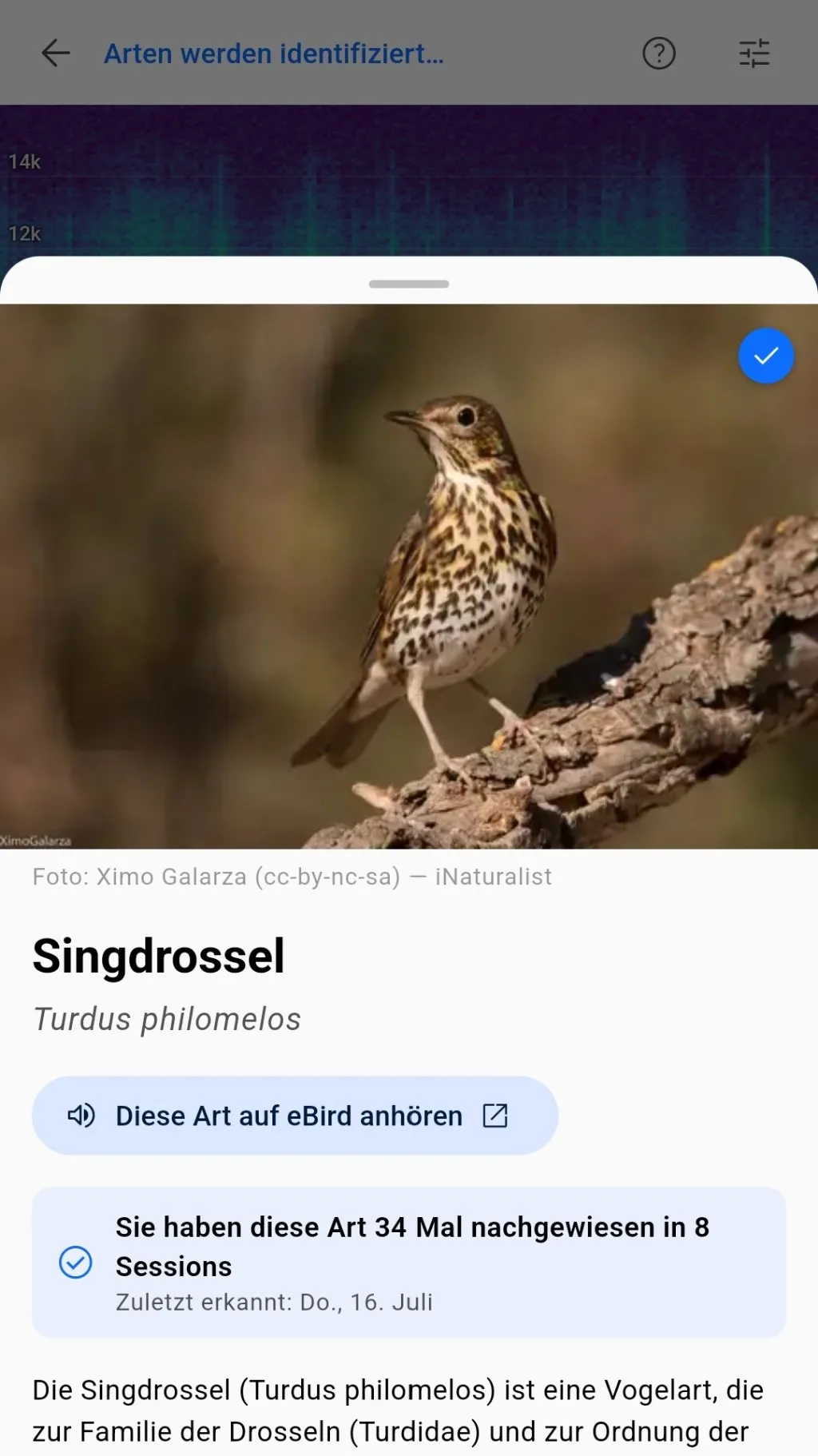
Durch Antippen einer Erkennung erhältst du weitere Informationen zur Art. Wie oft hast du die Art bereits aufgenommen? Wie hoch ist die erwartete Häufigkeit der Art an deinem Standort?
Ergebnisse auswerten
Nach dem Beenden der Survey öffnet BirdNET Live automatisch den Session Review. Dort siehst du deine Route mit allen verorteten Detektionen auf der Karte, kannst einzelne Erkennungen anhören, Spektrogramme betrachten und Metadaten ergänzen.
Später findest du die Survey jederzeit in den Sessions, wo du die Ergebnisse exportieren oder mit anderen teilen kannst.
Einstellungen und Tipps
Möchtest du deine Aufnahmequalität verbessern, dann schaue dir die Einstellungen und Tipps an.
Einstellungen und Tipps