SD-Karte einrichten
Hast du alle Punkte auf der Checkliste abgehakt? Dann nimm dir etwas Zeit, um deinen Raspberry Pi in Ruhe einzurichten.
Falls du auf Probleme stößt, zögere nicht, uns per E-Mail zu kontaktieren.
Voraussetzungen
Abschnitt betitelt „Voraussetzungen“Du benötigst einen Computer, eine passende SD-Karte für deinen Raspberry Pi und eine Internetverbindung.
Setup der SD-Karte
Abschnitt betitelt „Setup der SD-Karte“Betriebssystem installieren
Abschnitt betitelt „Betriebssystem installieren“-
Verbinde die MicroSD-Karte mit deinem Computer. Stelle sicher, dass du weißt, wie die SD-Karte auf deinem Computer benannt ist. Sollten sich noch Daten auf der SD-Karte befinden, solltest du diese sichern, da sie im Laufe der Installation verloren gehen. Unter Windows kannst du dies über den Dateimanager (Explorer) > Dieser PC überprüfen.
-
Raspberry Pi Imager unter raspberrypi.com/software/ herunterladen und öffnen. Folge einfach den Installationsanweisungen.
-
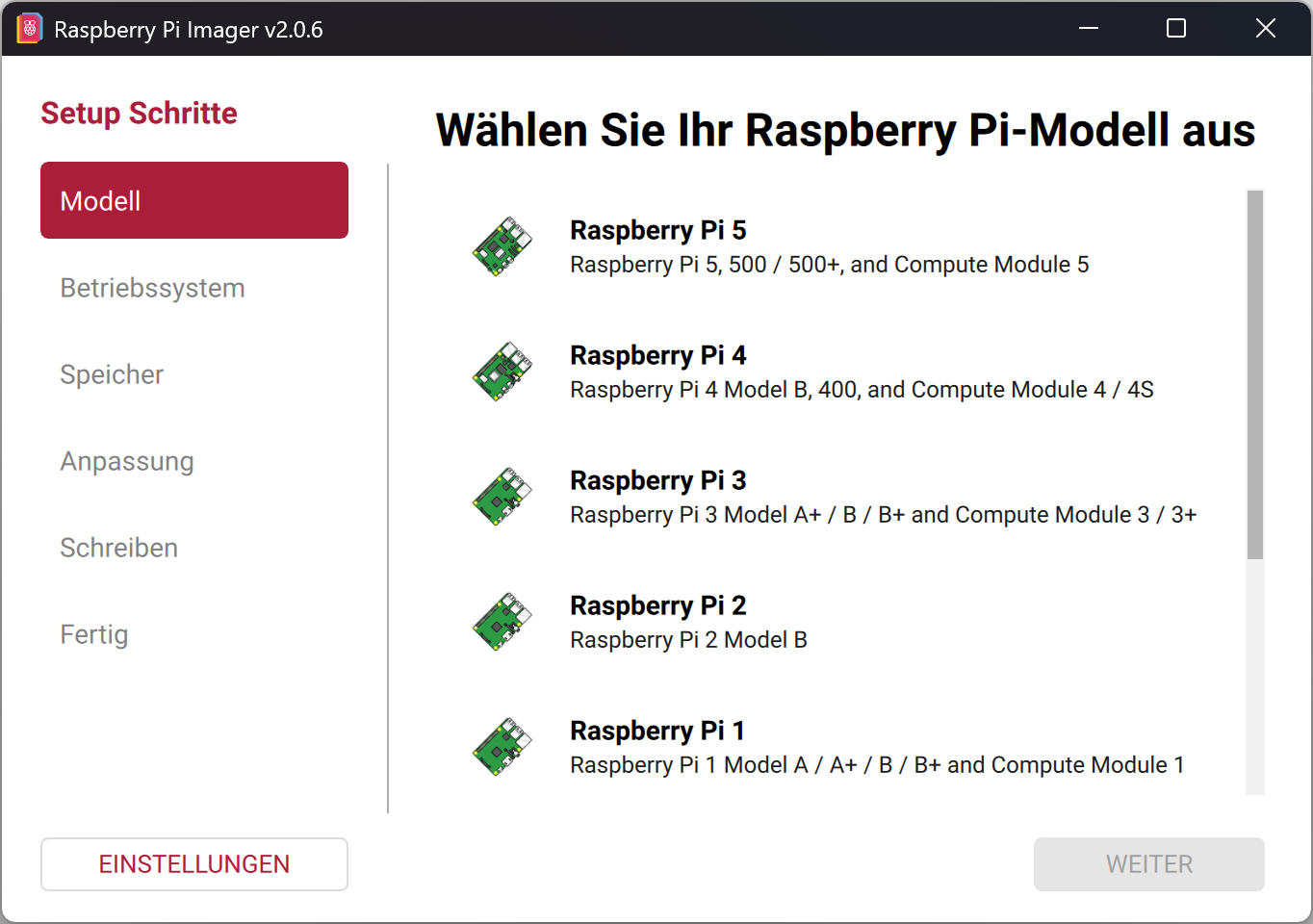
Nach dem Start der Software kannst du das Modell auswählen, das du besitzt.
-
Als Nächstes wählst du das Betriebssystem aus, das auf dem Raspberry Pi installiert werden soll. Klicke dazu zunächst auf
Raspberry Pi OS (other).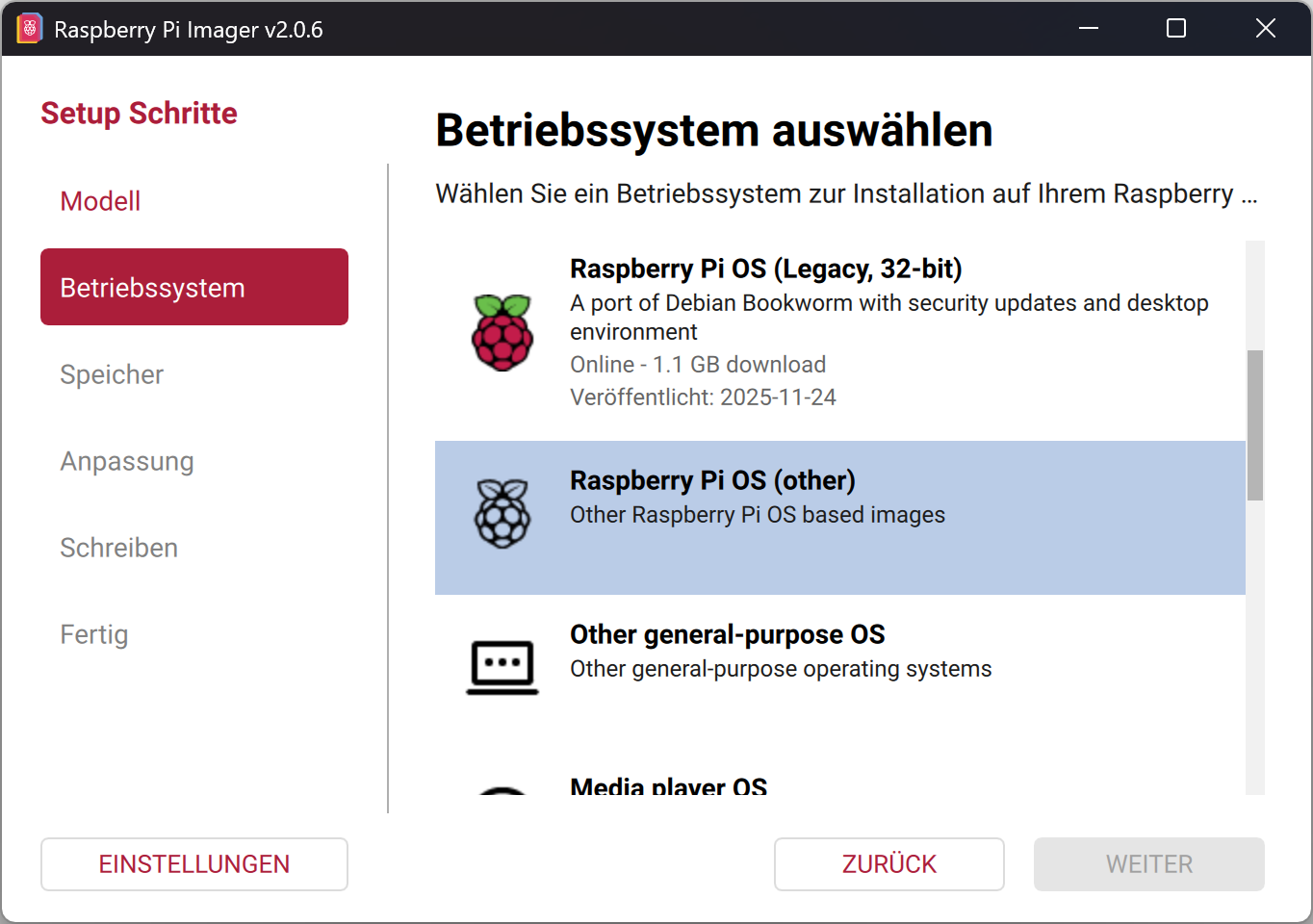
-
Klicke auf
Raspberry Pi OS (Legacy, 64-bit) Lite | A port of Debian Bookworm with security updates and no desktop environment. (Achte auf Lite und Debian Bookworm)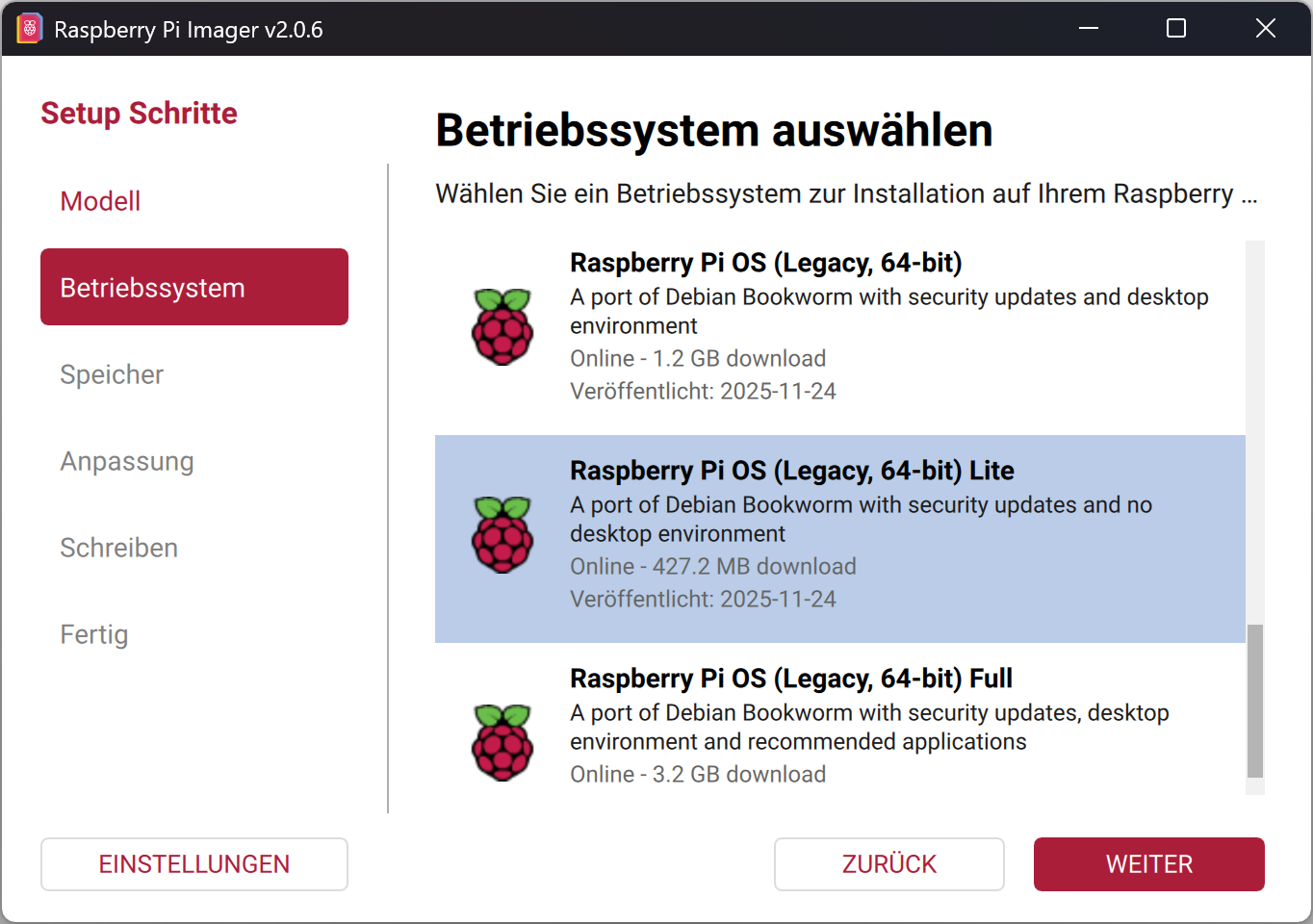
-
Wähle nun die SD-Karte aus, die dein BirdNET-Pi verwenden soll. Überprüfe zur Sicherheit den Namen der SD-Karte über den
Dateimanager (Explorer)>Dieser PC, da die Daten auf der SD-Karte im folgenden Schritt gelöscht werden.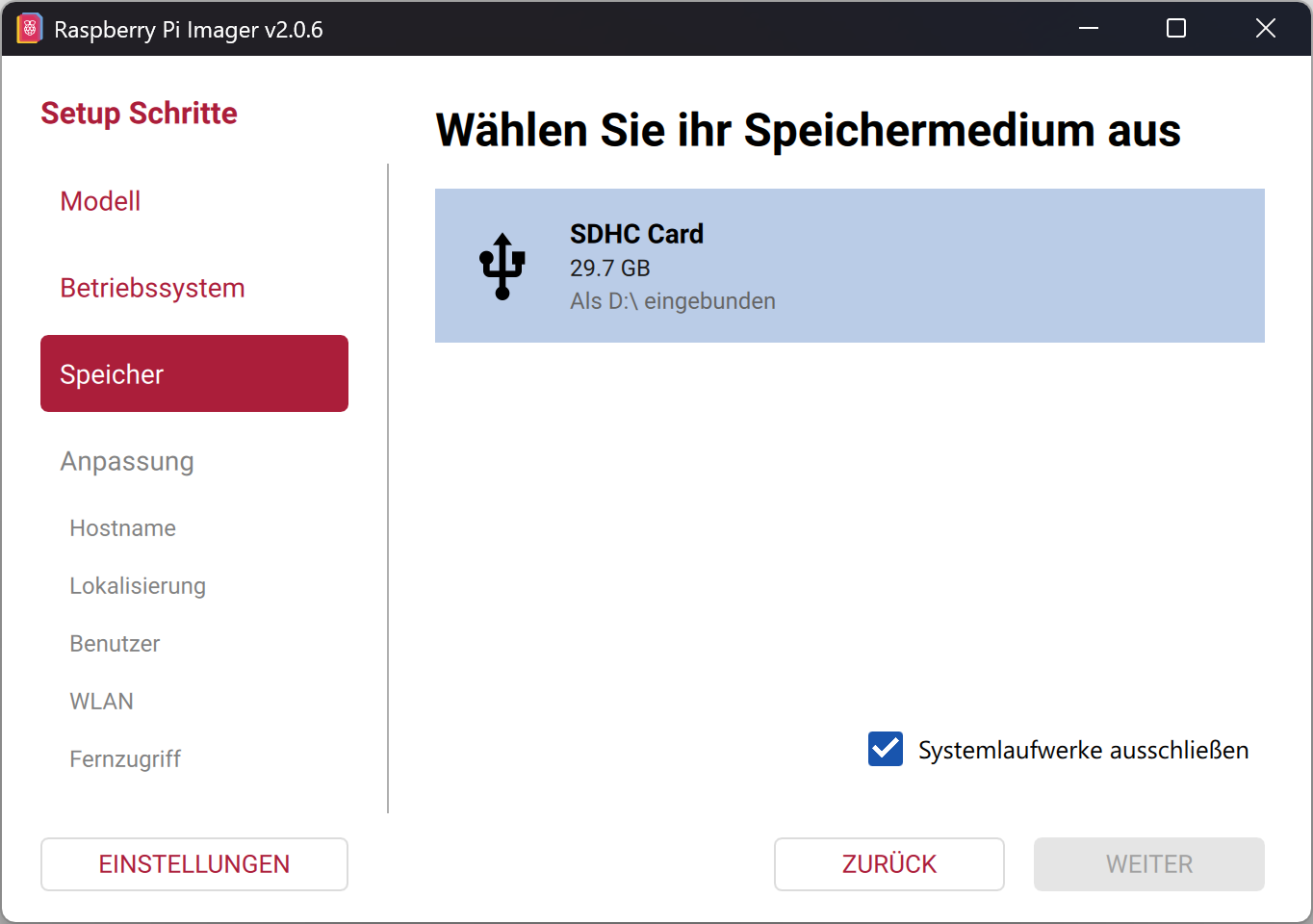
-
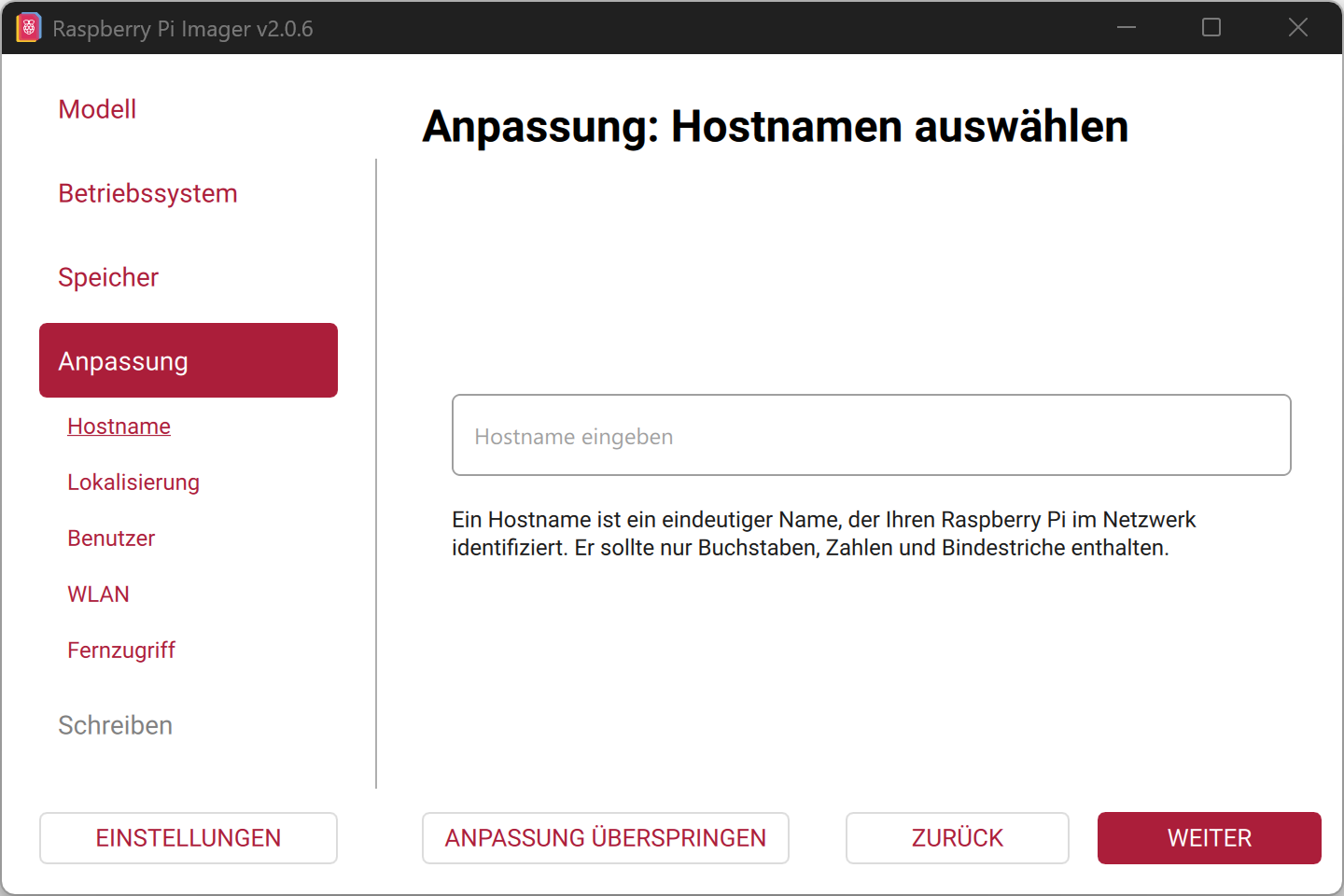
Nun müssen noch einige Einstellungen angepasst werden.
-
Lege zunächst den Hostnamen fest, unter dem der BirdNET-Pi erreichbar sein soll. Wenn du beispielsweise mehrere BirdNET-Pis im gleichen Netzwerk hast, kannst du jedem einen anderen Hostnamen geben. In diesem Beispiel ist die Installation später unter
http://birdnetpi.localerreichbar, da dies der in diesem Schritt festgelegte Hostname ist. Wenn dieser Wert nicht festgelegt wird und stattdessen der Standard-Hostnameraspberrypiverwendet wird, ist die Installation von BirdNET standardmäßig unterhttp://raspberrypi.localerreichbar.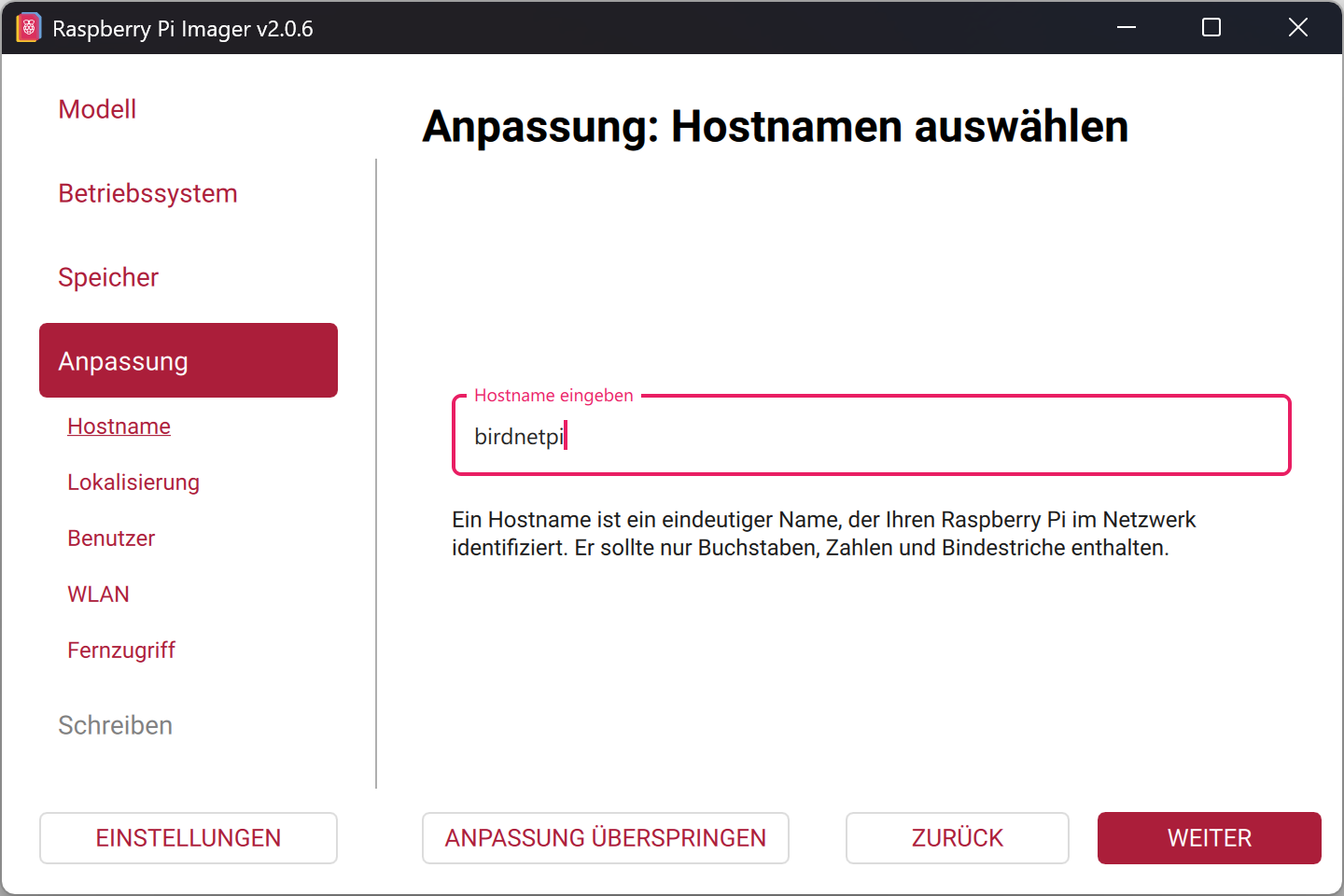
-
Passe anschließend deine
ZeitzoneundTastaturlayoutan.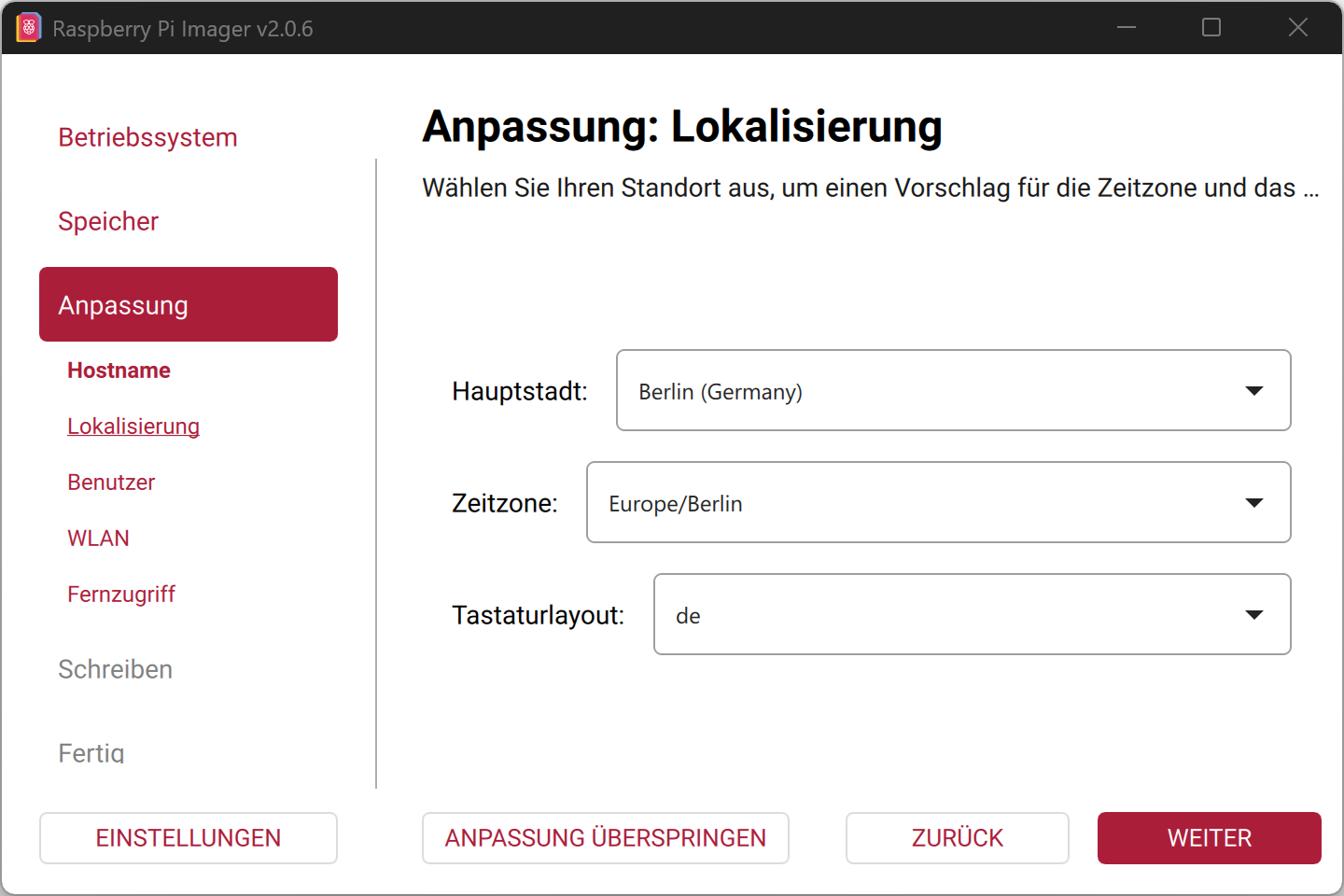
-
Als Nächstes legen wir einen Benutzernamen und ein Passwort fest, mit denen wir später auf den Raspberry Pi zugreifen können. In diesem Beispiel haben wir einen Nutzer mit dem Namen
birdererstellt. Merke dir das Passwort, denn wir werden es später benötigen.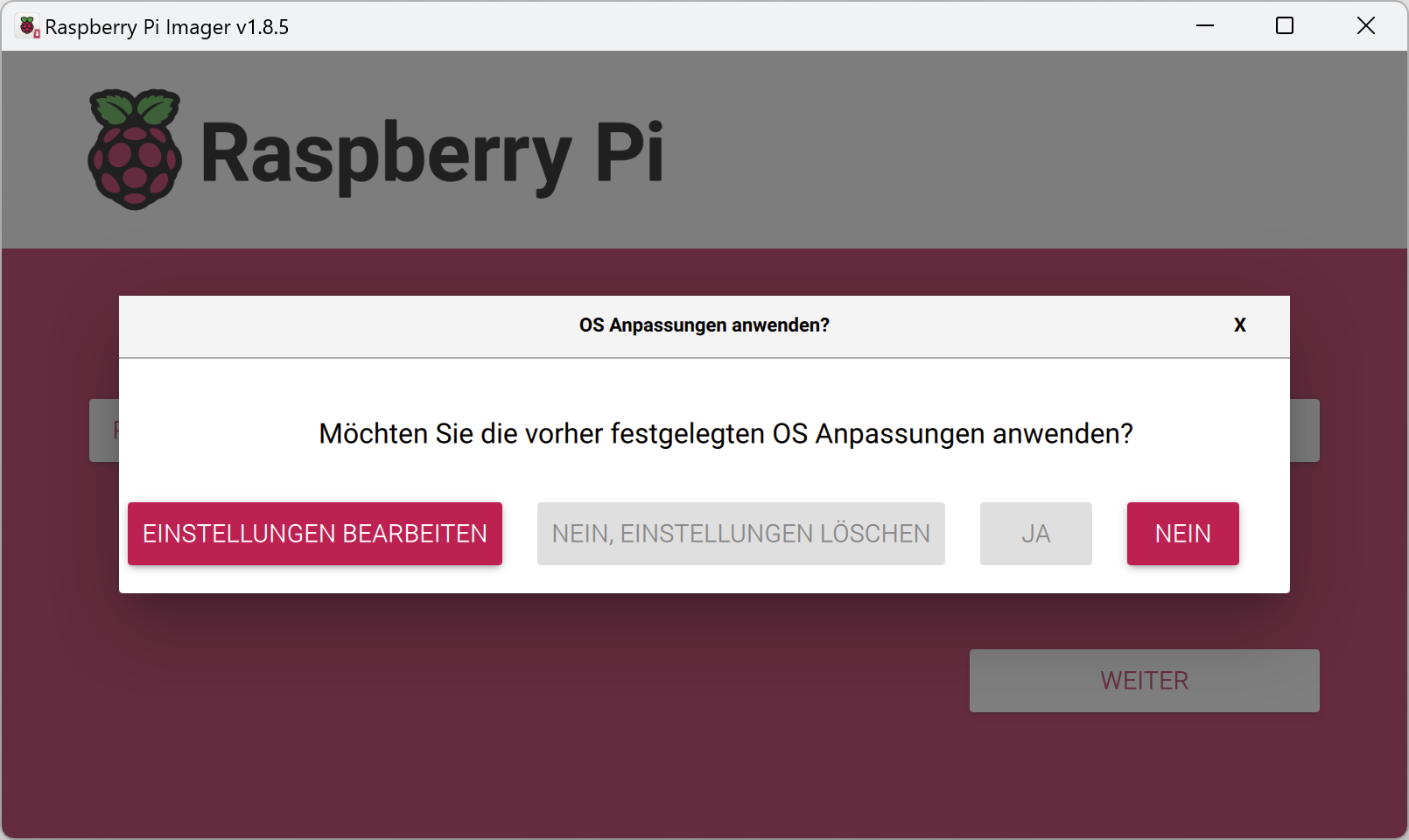
-
Gib nun den Namen deines WLANs unter
SSIDund das Passwort deines WLANs unterPasswortein. Befindest du dich nicht in deinem eigenen WLAN, kannst du auch über deinen PC oder dein Handy einen Hotspot erstellen und die entsprechenden Daten in den FeldernSSIDundPassworteingeben. Wenn du den Hotspot nicht mit dem PC erstellst, musst du in den späteren Schritten sicherstellen, dass dein PC mit demselben Hotspot verbunden ist. Nur so befinden sich PC und Raspberry Pi im gleichen Netzwerk/WLAN/Hotspot. Zudem muss das Gerät, mit dem du den Hotspot erstellst, mit dem Internet verbunden sein.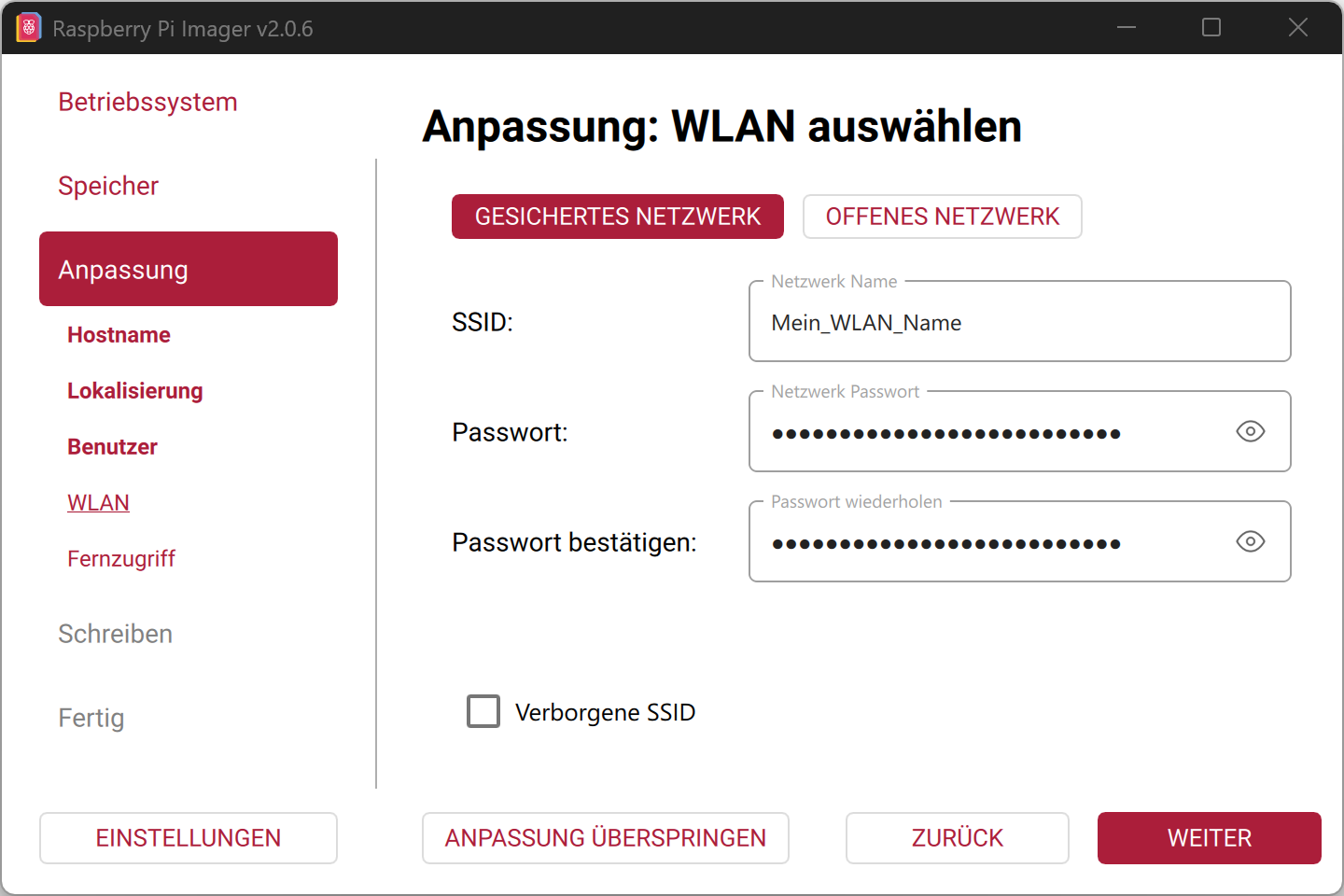
-
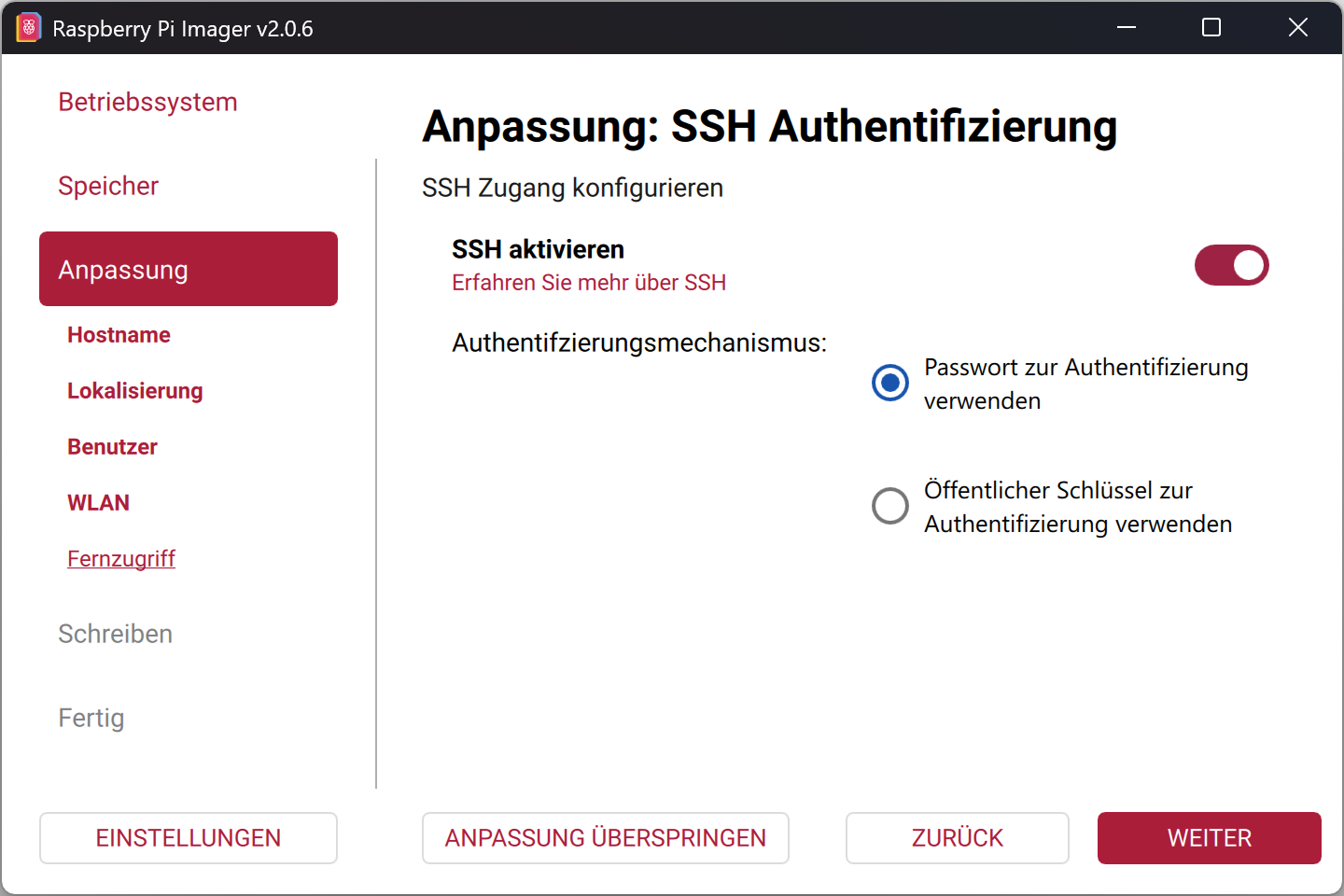
Aktiviere SSH und wähle
Passwort zur Authentifizierung verwenden. So kannst du deinen BirdNET-Pi ganz bequem von deinem Computer aus einrichten, ohne dass du einen Bildschirm oder eine Tastatur an deinen Raspberry Pi anschließen musst.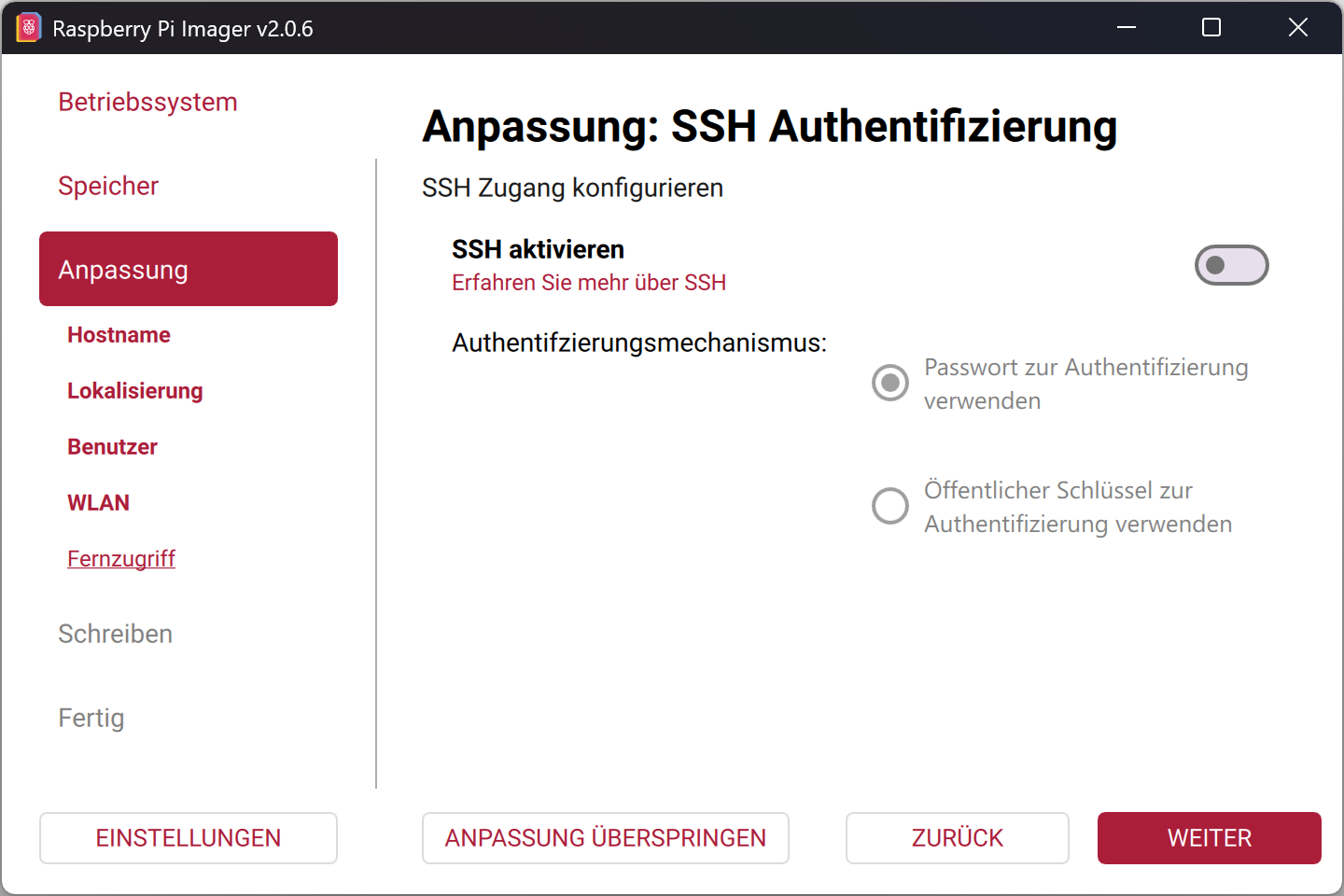
-
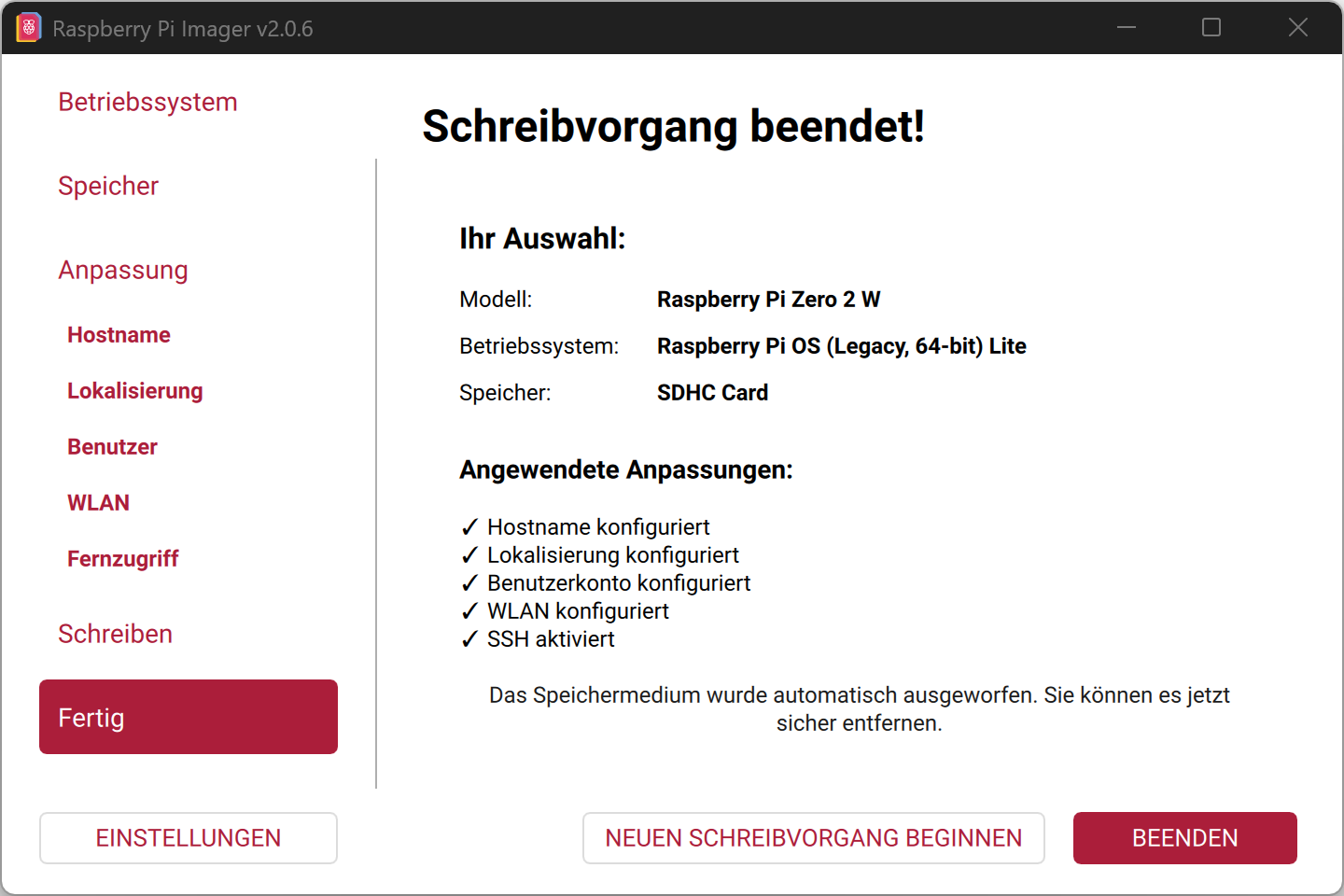
Nun erhältst du noch einmal eine Zusammenfassung der Einstellungen. Überprüfe diese, bevor du auf
Schreibenklickst.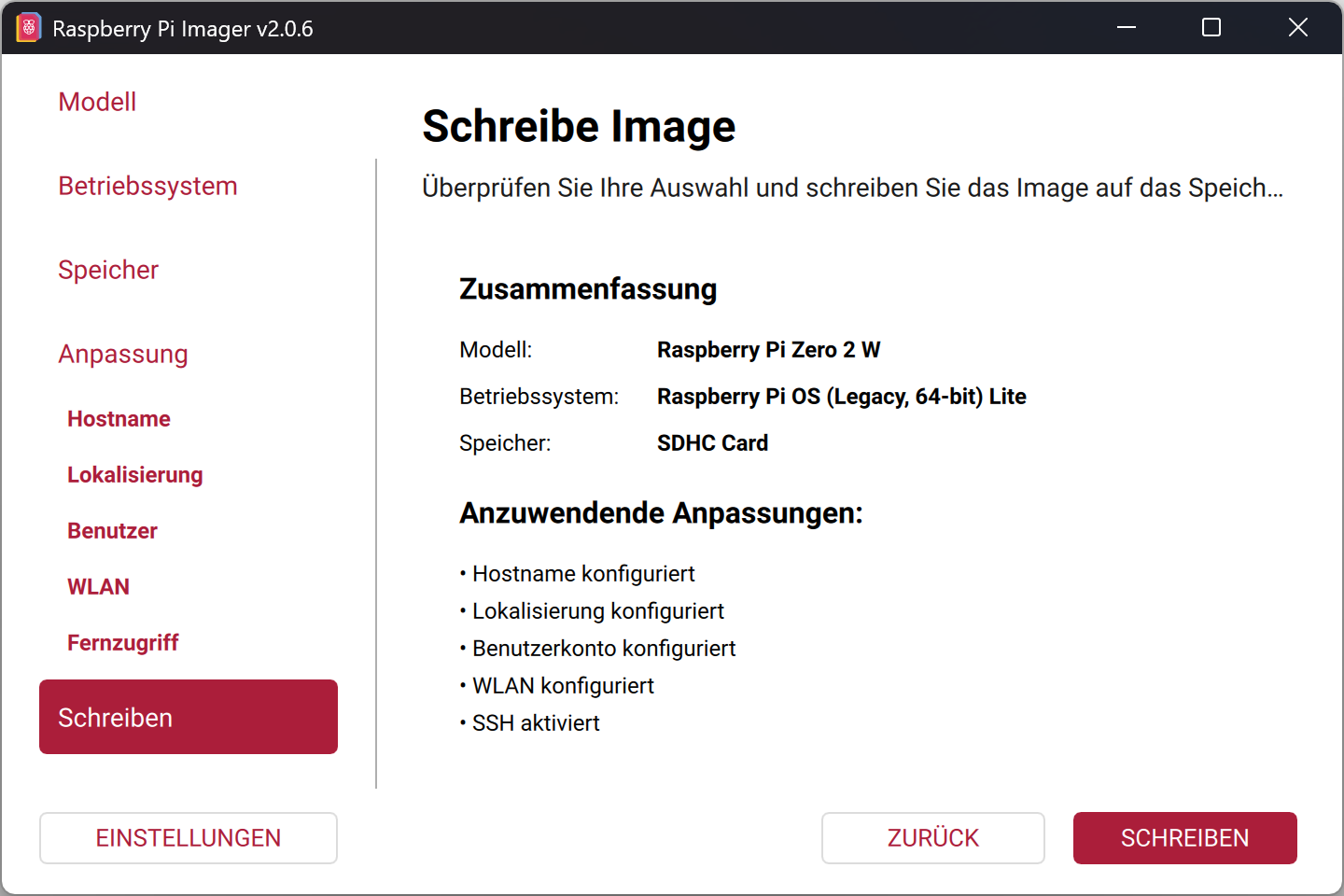
-
Klicke auf
Ich verstehe. Lösche und schreibe.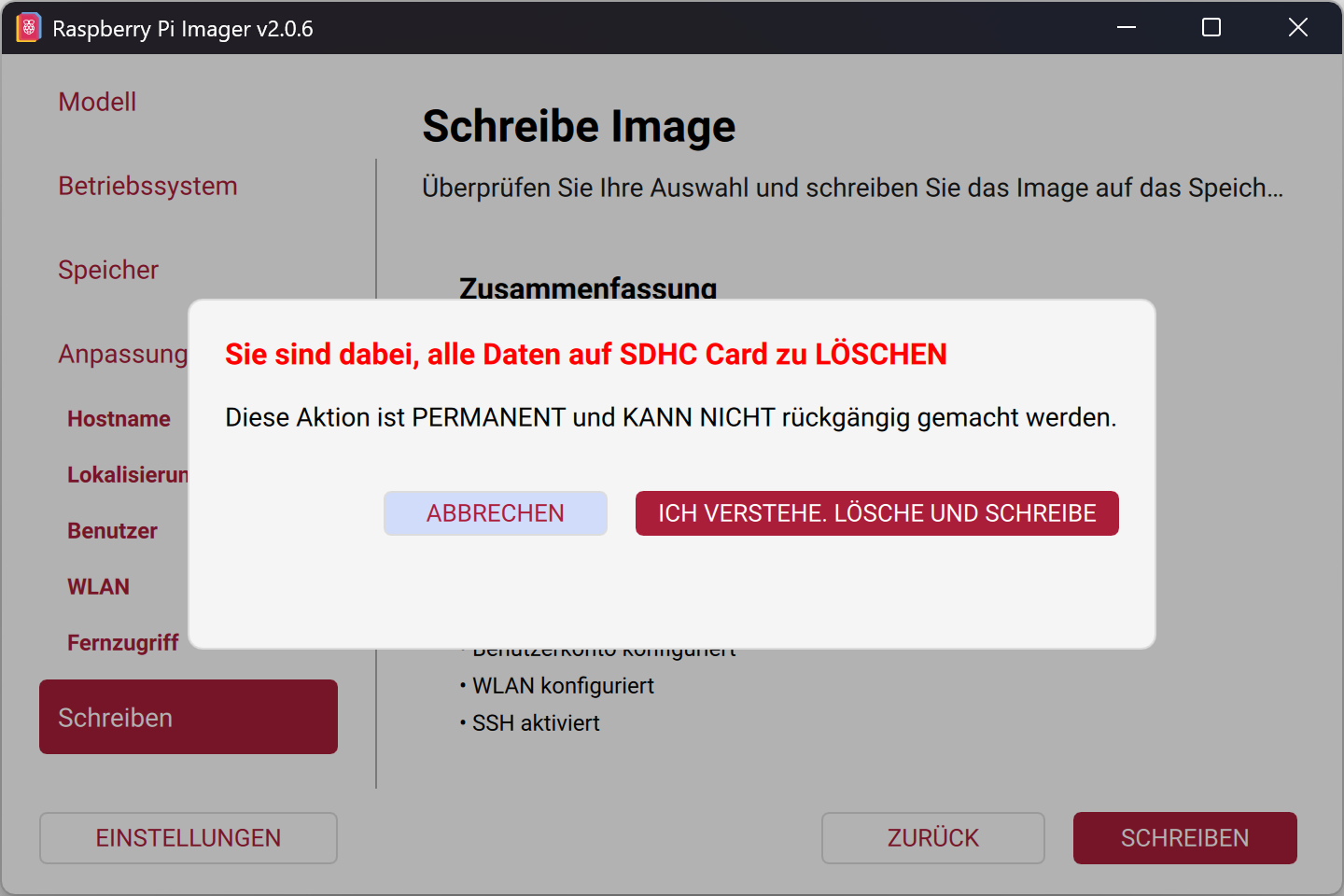
-
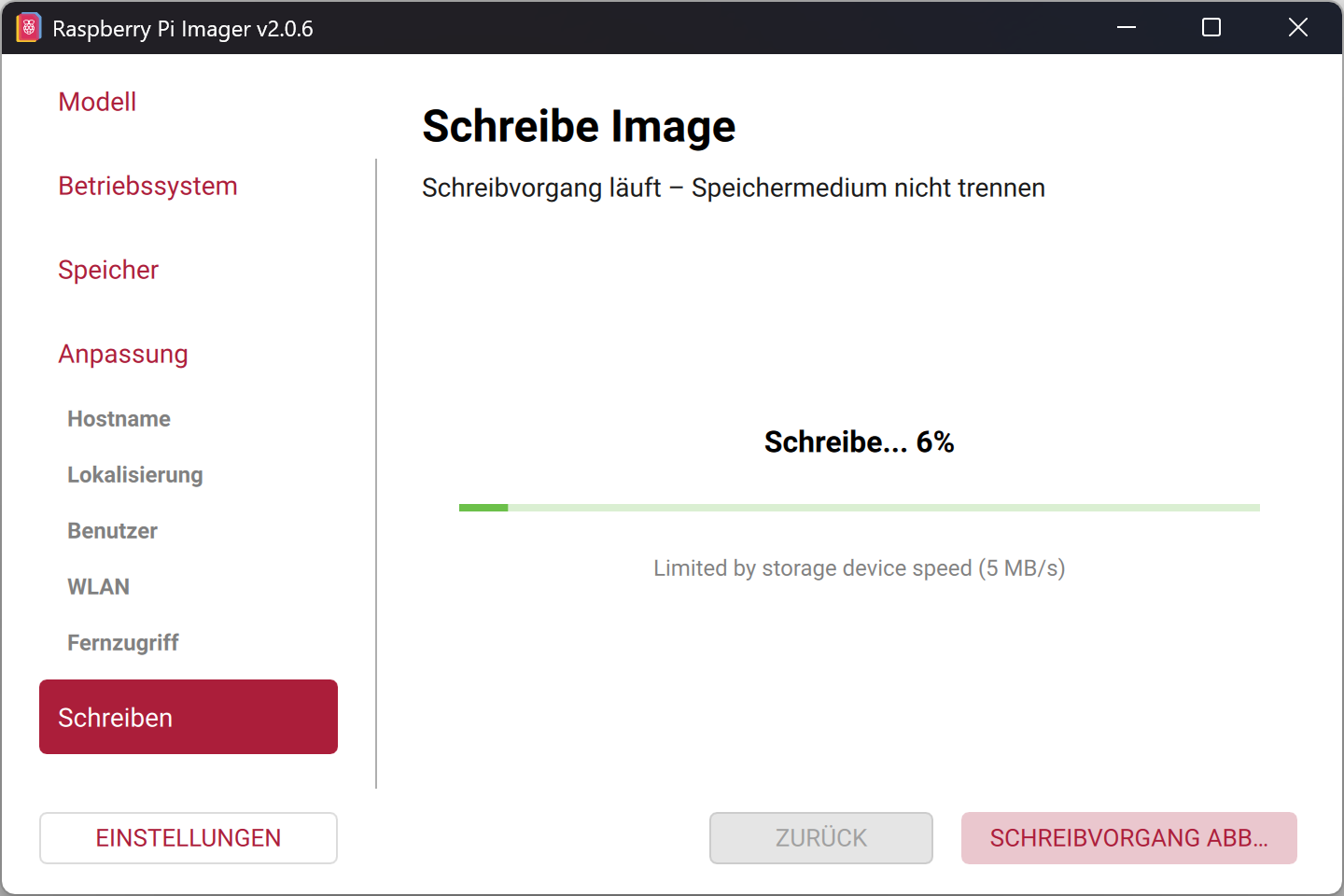
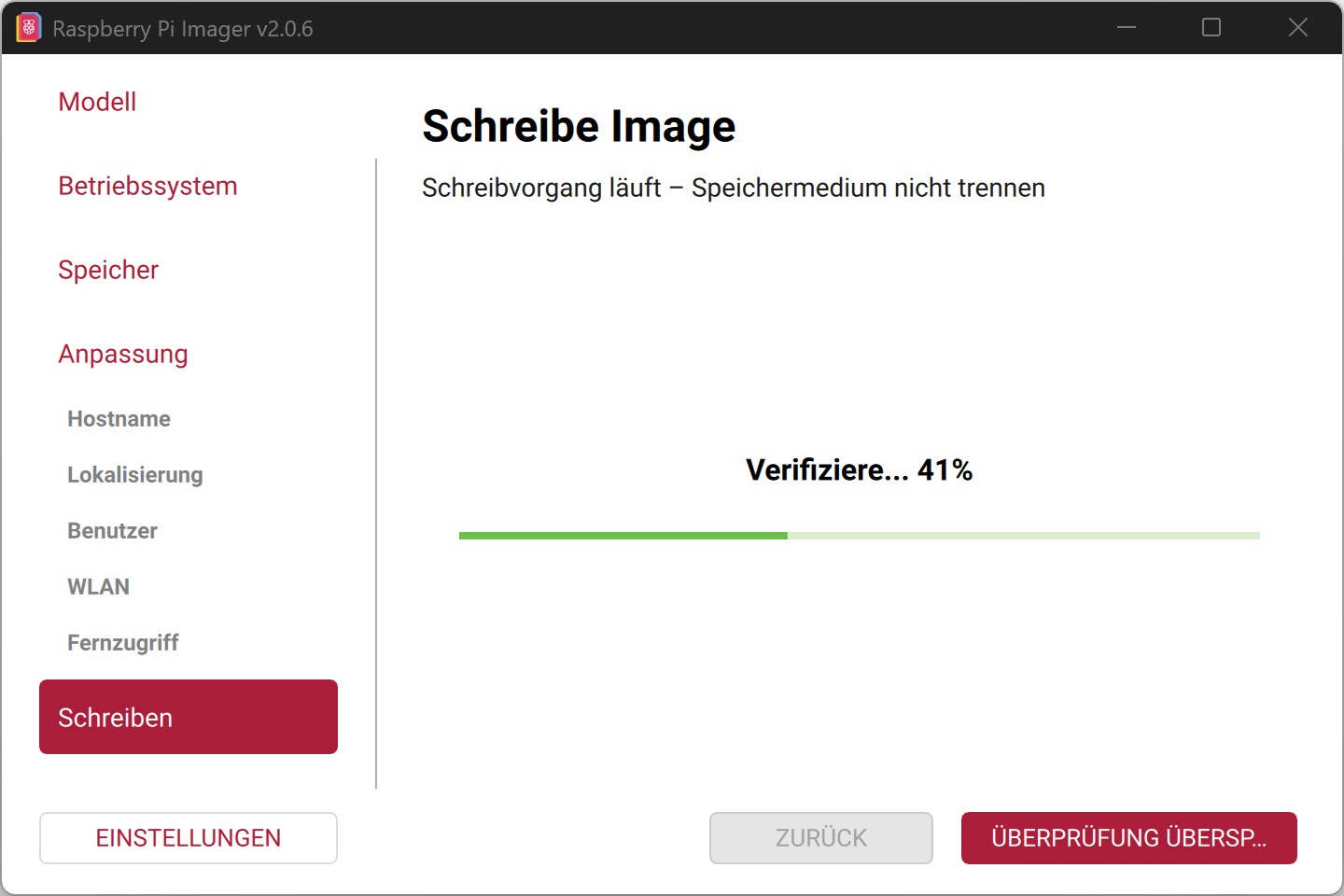
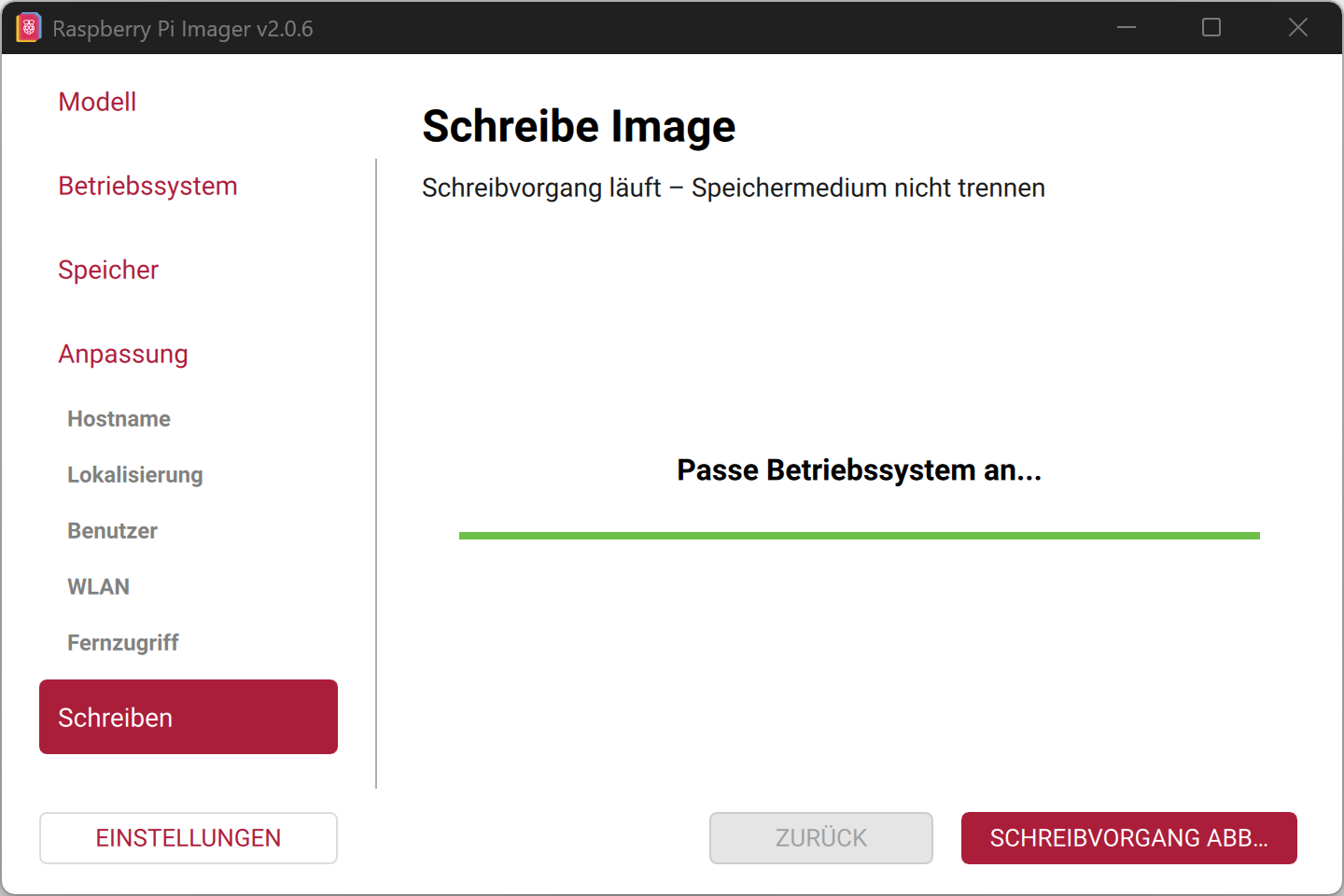
Jetzt werden alle Daten von deiner SD-Karte gelöscht und Raspberry Pi OS installiert. Dieser Vorgang kann ca. 10 Minuten dauern.
-
Sobald die SD-Karte bereit ist, erscheint eine entsprechende Meldung. Nun kannst du die SD-Karte aus dem Computer entfernen.