
Hotspot einrichten (Optional)
Wann sollte ich das tun?
Abschnitt betitelt „Wann sollte ich das tun?“Sollte dein BirdNET Pi nur im bereich deines WLANs aufgestellt werden, kannst du die folgenden Schritte überspringen. In diesem Teil werden wir Einstellungen treffen damit, sollte dein Birdnet Pi außerhalb deines WLANs sein, als ein Hotspot funktioniert und ein eigenes wlan aussendet (dieses hat kein Internetzugang), dadurch kannst du dich zb mit deinem Handy mit dem Birdnet Pi über wlan verbinden und auf die daten des Birdnet pis zugreifen. Du kannst hier auch Beispielsweise weitere Wlan verbindungen hinzufügen oder bereits im Raspberry pi os setup eingegeben Wlan daten ändern.
Anleitung
Abschnitt betitelt „Anleitung“- verbinde dich per ssh
- Nun bearbeiten wir die Wlan und Hotspot Einstellungen. Dafür müssen wir zunächst den Network Manager öffnen:
sudo nmtui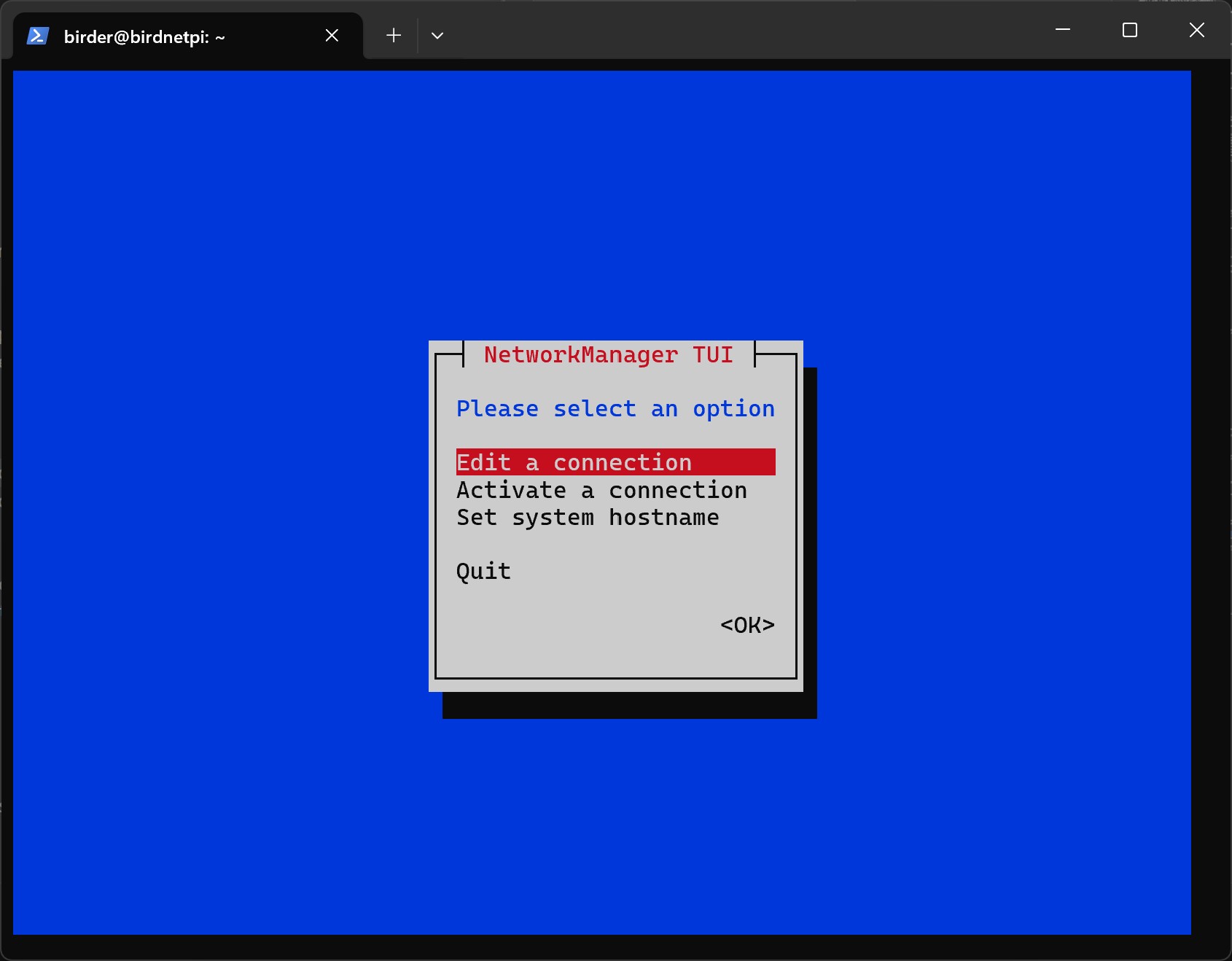
-
Im Network Manager kannst du das Ausgewählte Element über die
Pfeiltasten Pfeiltasten Pfeiltasten Pfeiltasten verschieben und mitEnter Enter Enter Enter bestätigen. -
Wähle
Edit a connection.
- Wähle
Add.
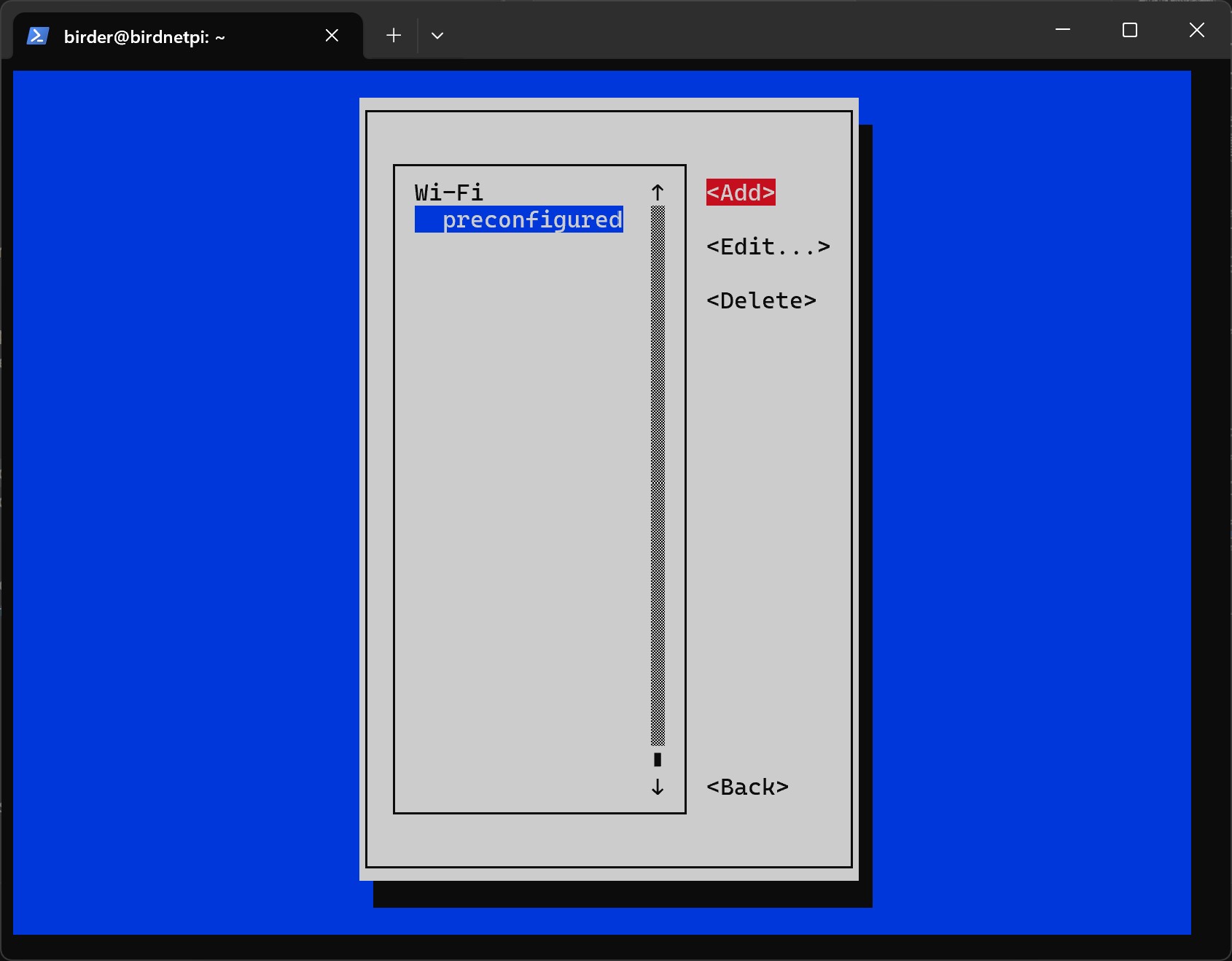
- Wähle
Wi-Fials Typ der Verbindung.
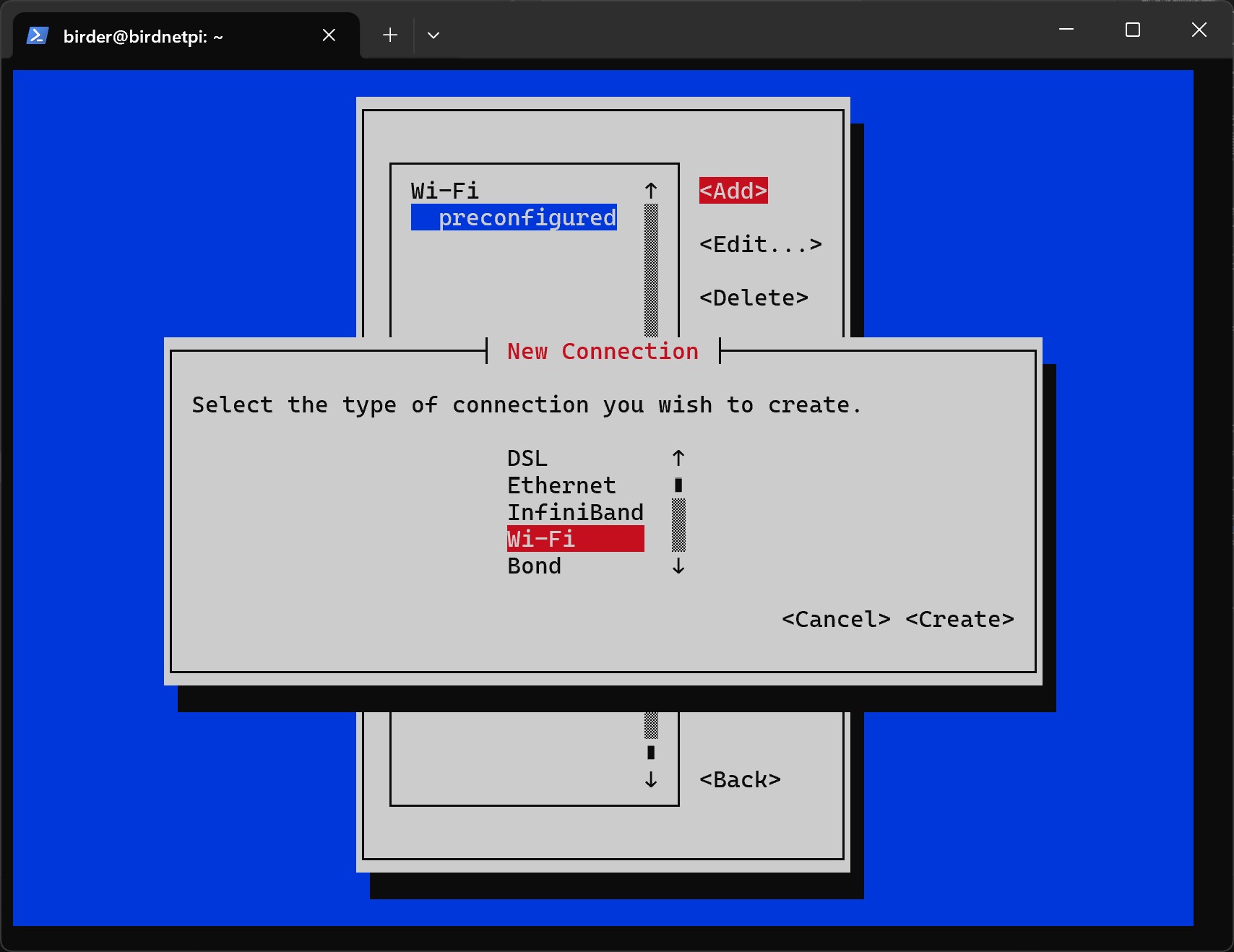
- Wähle
Create.
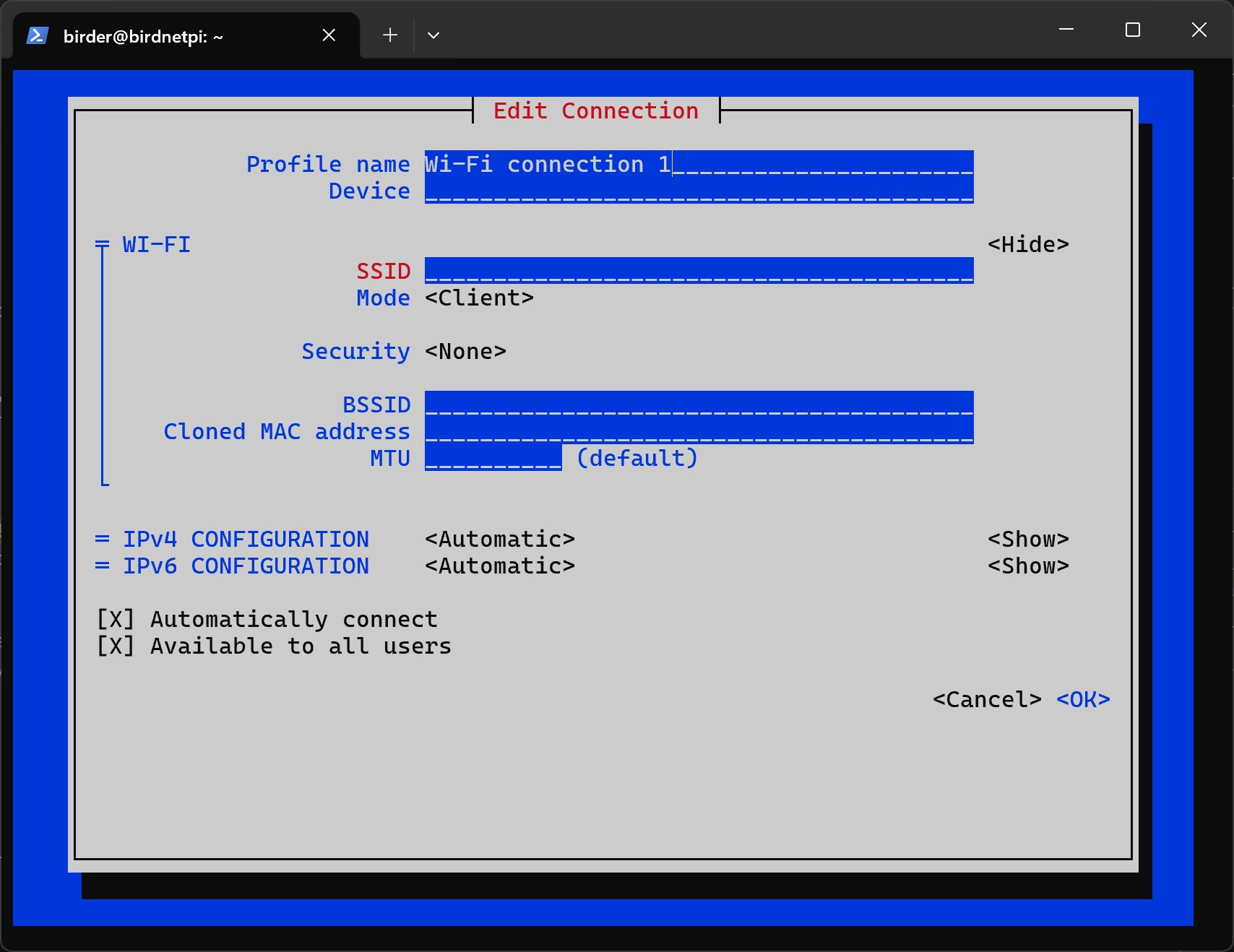
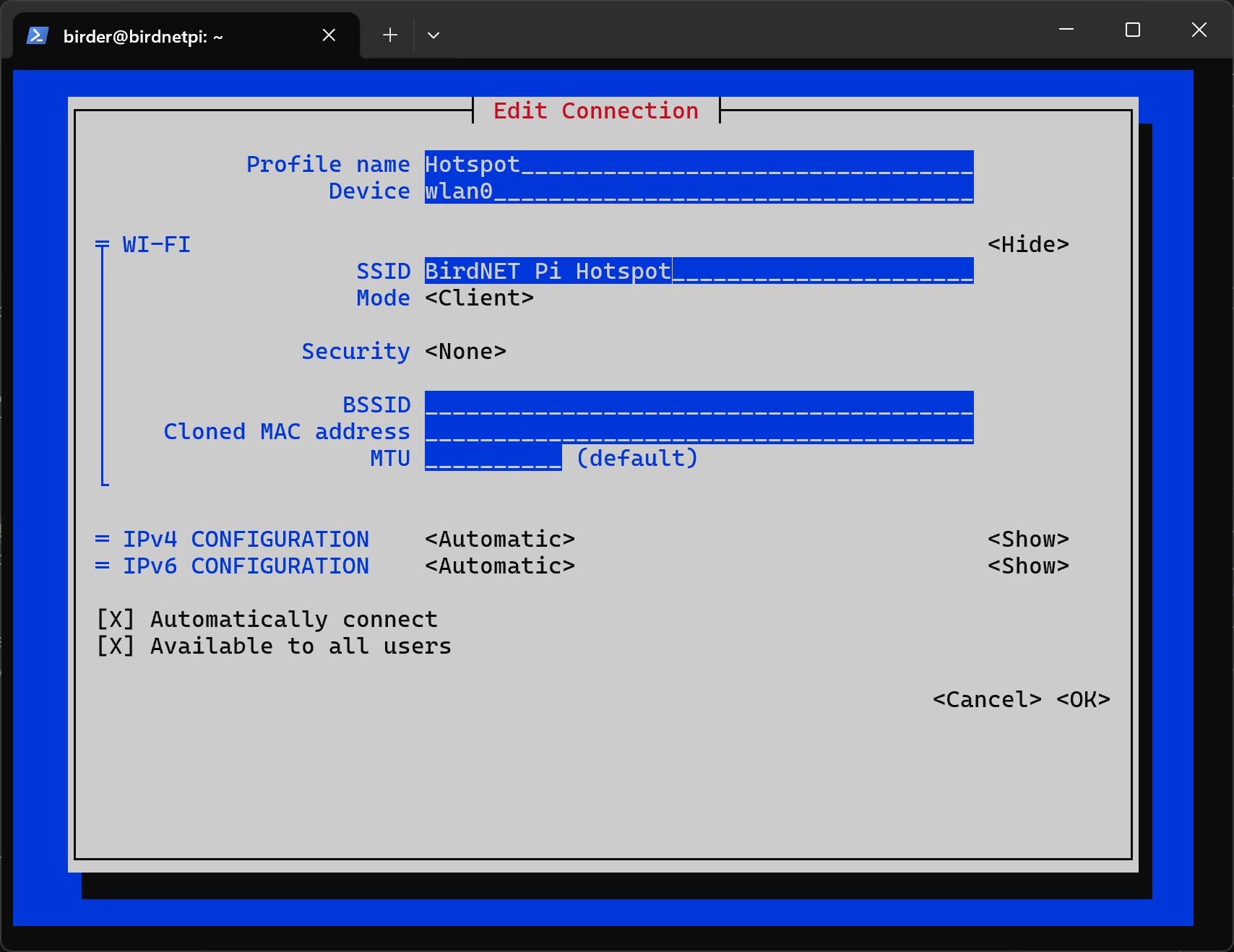
- Nun müssen die Daten deines Netzwerkes hinzugefügt werden.
Profile Nameist nur zur identifikation, hier kannst du einen beliebigen Namen eingeben. Achte aber inden folgenden befehlen Hotspot mitdeinem gewählten Namen ersetzt.Device(wlan0 überprüfen ob notwendig)SSIDIst der Name des WLANs das erzeugt wird, auch das kannst du frei wählen, merke es dir aber!
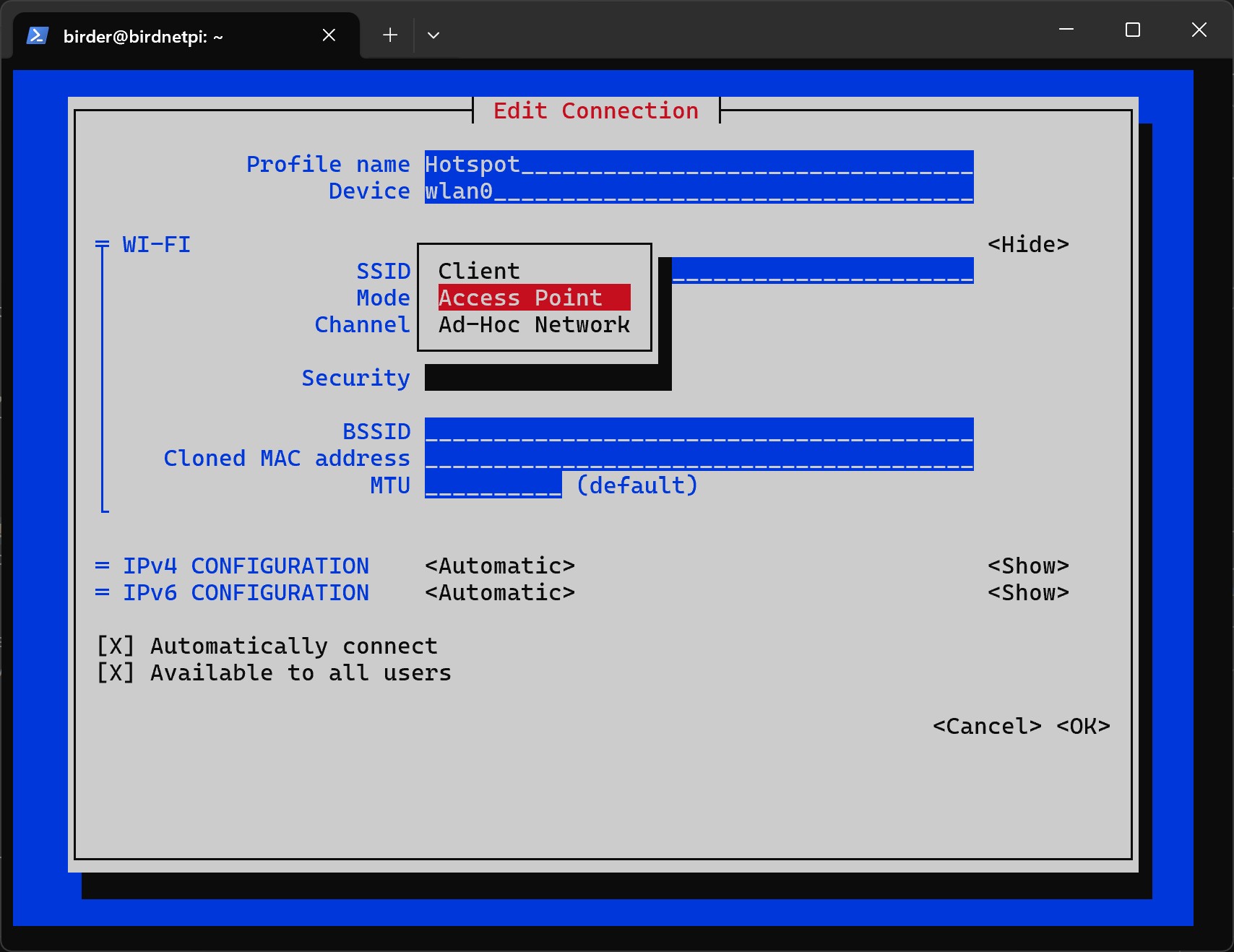
- Bei
ModewirdAccess Pointausgewählt.
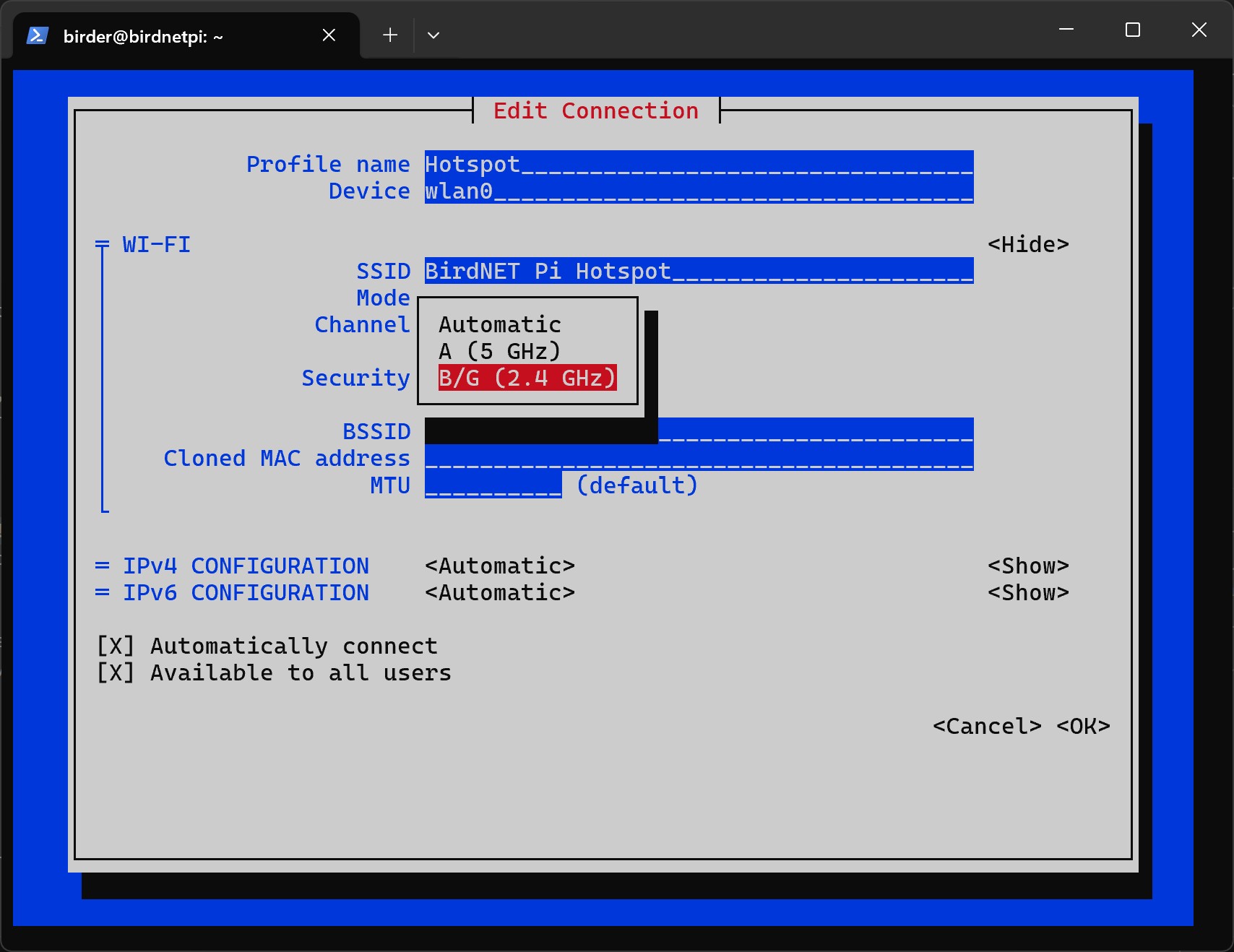
- Bei
ChannelwirdB/G (2.4 GHz)ausgewählt.
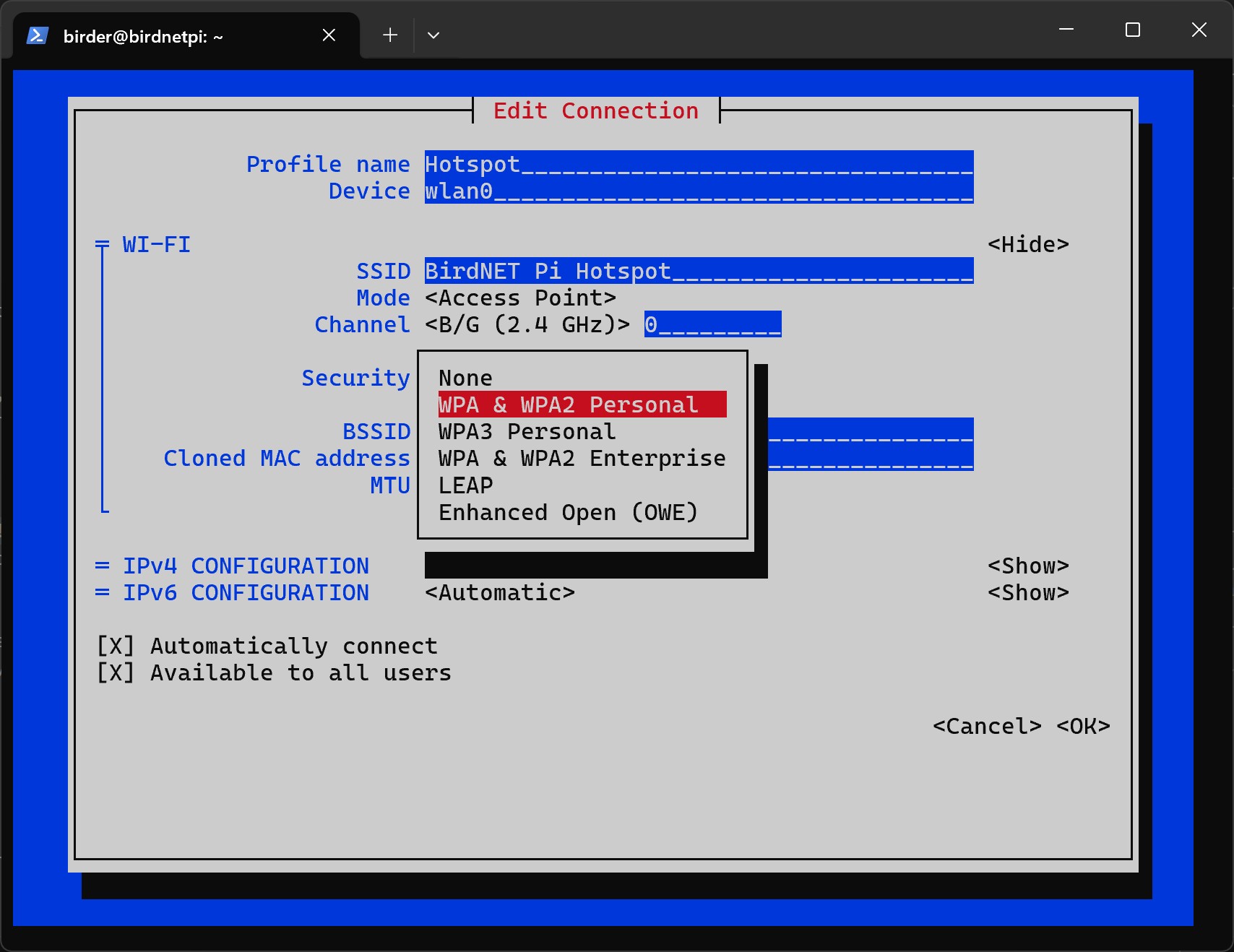
- Bei
SecuritywähleWPA & WPA2 Personal.
- Bei
Passwordgib nun das Passwort für den Hotspot eingeben. Merke es dir!
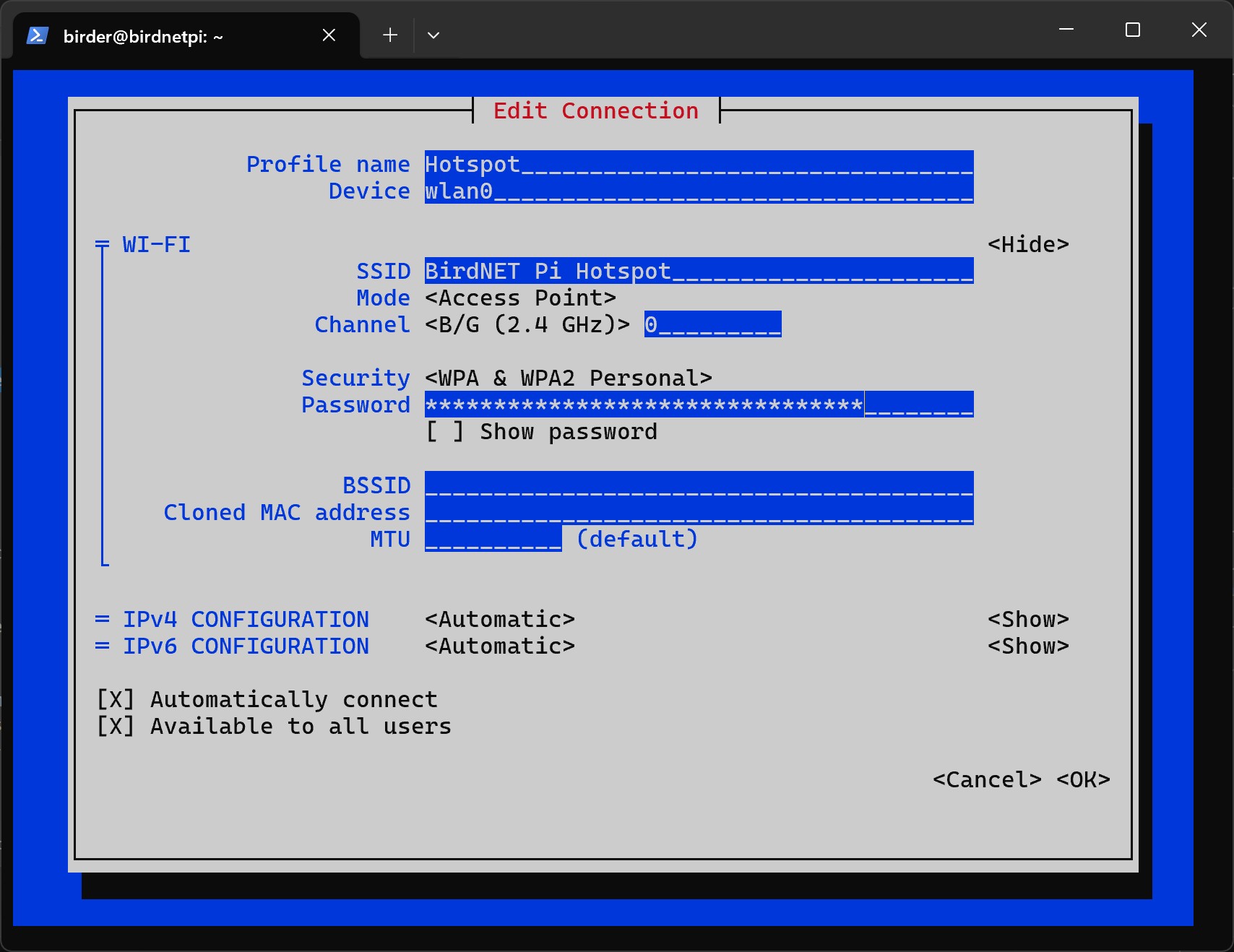
- Nun können wir das Programm schließen. Gehe dafür unten auf
OK. - Gehe auf
Back.
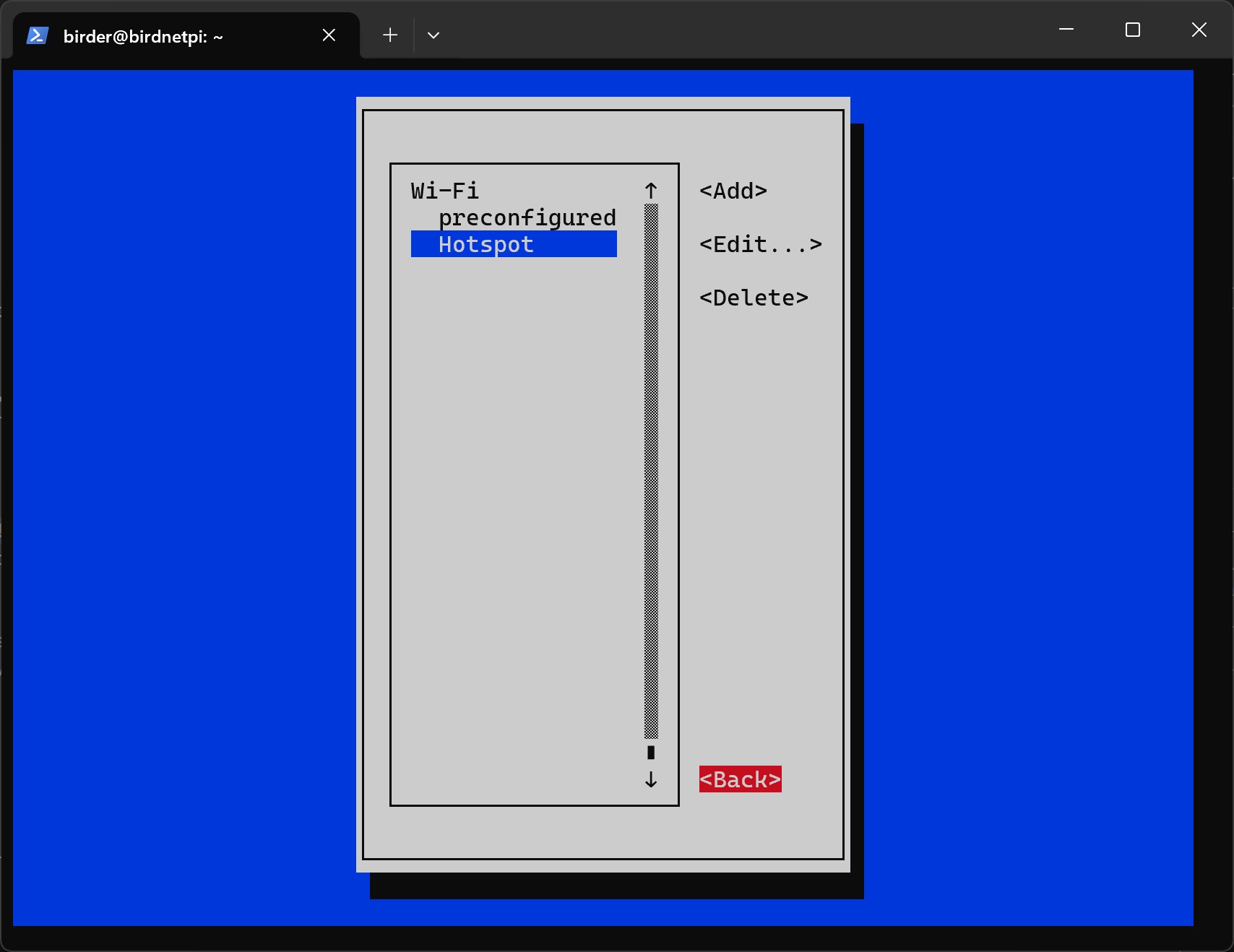
- Gehe auf
Quit.
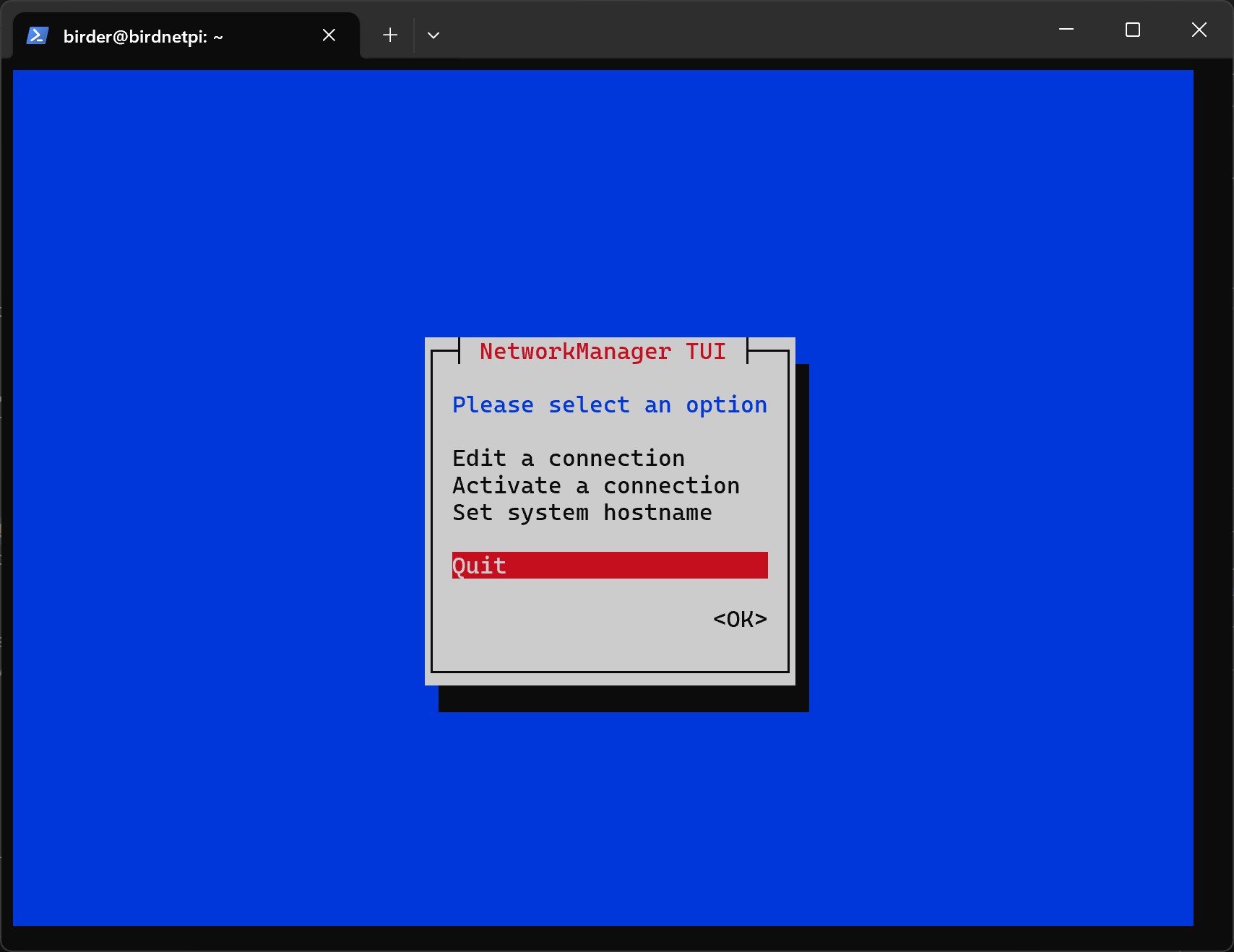
- Nun werden die Verbindungsprioritäten der WLAN- und Hotspot-Verbindung festgelegt.
Dadurch versucht der Raspberry Pi zuerst, sich mit dem bekannten WLAN zu verbinden.
Nur wenn keine Verbindung möglich ist, erstellt er automatisch einen eigenen Hotspot,
damit weiterhin eine Verbindung zum Gerät hergestellt werden kann.
Zunächst müssen wir mit dem
cdBefehl in den richtigen Ordner navigieren.
cd /etc/NetworkManager/system-connectionsbirder@birdnetpi:~ $ cd /etc/NetworkManager/system-connectionsbirder@birdnetpi:/etc/NetworkManager/system-connections $- Öffnen wir nun zunächst die Datei für die Hotspot-Verbindung.
sudo nano Hotspot.nmconnection GNU nano 7.2 Hotspot.nmconnection [connection]id=Hotspotuuid=4cc09b40-6ef0-4caf-bbf6-600fe2121122type=wifiinterface-name=wlan0
[wifi]band=bgmode=apssid=BirdNET Pi Hotspot
[wifi-security]key-mgmt=wpa-pskpsk=Hier steht dein Passwort für den Hotspot
[ipv4]method=auto
[ipv6]addr-gen-mode=defaultmethod=auto
[proxy]
[ Read 23 lines ]
^G Help ^O Write Out ^W Where Is ^K Cut ^T Execute ^C Location^X Exit ^R Read File ^\ Replace ^U Paste ^J Justify ^/ Go To Line- Füge den folgenden Code-Schnipsel in den ersten Teil der Datei ein.
Der Eintrag
autoconnect=trueaktiviert die automatische Verbindungsherstellung. Der Wertautoconnect-priority=0legt die Priorität des Netzwerks fest. Je höher die Zahl, desto bevorzugter wird dieses Netzwerk beim automatischen Verbinden ausgewählt.
autoconnect=trueautoconnect-priority=0 GNU nano 7.2 Hotspot.nmconnection * [connection]id=Hotspotuuid=4cc09b40-6ef0-4caf-bbf6-600fe2121122type=wifiinterface-name=wlan0
autoconnect=trueautoconnect-priority=0
[wifi]band=bgmode=apssid=BirdNET Pi Hotspot
[wifi-security]key-mgmt=wpa-pskpsk=Den Eltern mal den Vogel zeigen!
[ipv4]method=auto
[ipv6]addr-gen-mode=defaultmethod=auto
[proxy]
^G Help ^O Write Out ^W Where Is ^K Cut ^T Execute ^C Location^X Exit ^R Read File ^\ Replace ^U Paste ^J Justify ^/ Go To Line- Drücke
Strg + x Strgx Strg + x Strgx , danny y y y , abschließendEnter Enter Enter Enter , um die Datei zu speichern. - Öffnen wir nun zunächst die Datei für die Wlan-Verbindung.
sudo nano preconfigured.nmconnection GNU nano 7.2 preconfigured.nmconnection [connection]id=preconfigureduuid=fh6c02n6-5th7-4911-9g5c-d356zh245type=wifitimestamp=27604593
[wifi]hidden=truemode=infrastructuressid=Dein_Wlan_Name
[wifi-security]key-mgmt=wpa-pskpsk=4c9ed4tg67fd672c6896d1ec9e1g885a61f4th322be
[ipv4]method=auto
[ipv6]addr-gen-mode=defaultmethod=auto
[proxy]
[ Read 23 lines ]
^G Help ^O Write Out ^W Where Is ^K Cut ^T Execute ^C Location^X Exit ^R Read File ^\ Replace ^U Paste ^J Justify ^/ Go To Line- Füge den folgenden Code-Schnipsel in den ersten Teil der Datei ein.
autoconnect=trueautoconnect-priority=10 GNU nano 7.2 preconfigured.nmconnection [connection]id=preconfigureduuid=fh6c02n6-j705-4911-9g5c-d36127245type=wifitimestamp=27604593
autoconnect=trueautoconnect-priority=10
[wifi]hidden=truemode=infrastructuressid=Dein_Wlan_Name
[wifi-security]key-mgmt=wpa-pskpsk=4c9efd672c68947g4884e4f62744756d1ec9e1g885a61f322be
[ipv4]method=auto
[ipv6]addr-gen-mode=defaultmethod=auto
[proxy]
[ Wrote 27 lines ]
^G Help ^O Write Out ^W Where Is ^K Cut ^T Execute ^C Location^X Exit ^R Read File ^\ Replace ^U Paste ^J Justify ^/ Go To Line- Drücke
Strg + x Strgx Strg + x Strgx , danny y y y , abschließendEnter Enter Enter Enter , um die Datei zu speichern. - Starte jetzt den Raspberry pi neu.
sudo reboot